Технологии многомерного моделирования на основе виртуальной реальности для умного дома

Раздел 1. Основы виртуальной реальности
Скрыть
test
test
test
Раздел 2. Основы проектирования и моделирования: от плоского представления до многомерных объектов
Скрыть
test
test
Раздел 3. Использование виртуальной реальности для 3D-моделирования
Скрыть
test
test
test
Раздел 4. 3D-моделирование и печать
Скрыть
test
test
Раздел 5. Разработка умных устройств с использованием виртуальной реальности
Скрыть
test
test
Итоговый контроль
Скрыть
test
111

Знакомство с виртуальной реальностью


Предлагаю вам достать камеры ваших смартфонов, попробовать просканировать QR-коды и обсудить как можно использовать данную технологию в данной сфере.

# # #

Как вы думаете, в каких сферах нашей жизни еще применима технология виртуальности? Каким образом?

Виртуальная реальность – это совокупность технологий, с помощью которых можно создать искусственный мир, физически не существующий, но ощущаемый органами чувств в реальном времени в соответствующий с законами физики.

Уровень «иммерсивности» означает степень эффекта или погружения человека в виртуальную среду. Она может достигаться комплексом технических средств, воздействующих на восприятие человека.

На основе этого уровня выделяют три вида систем виртуальной реальности:

Дополненная – система виртуальной реальности, которая не искажает привычное видение реального мира, а лишь дополняет его.

Смешанная – реальность, в которой происходит привязка искусственно созданных элементов к реальным.

Виртуальная – тип, характеризующийся полным погружением в искусственный мир.

С дополненной реальностью вы сталкиваетесь повсеместно. Например, играя в игры на смартфоне, обучающие карточки и QR-коды.

Для виртуальной реальности необходимо полностью поместить зрение и слух в виртуальную среду. Для этого созданы специальные устройства, которые ограничивают фактическое окружение человека. Рассмотрим некоторые из них. Например, очки виртуальной реальности.

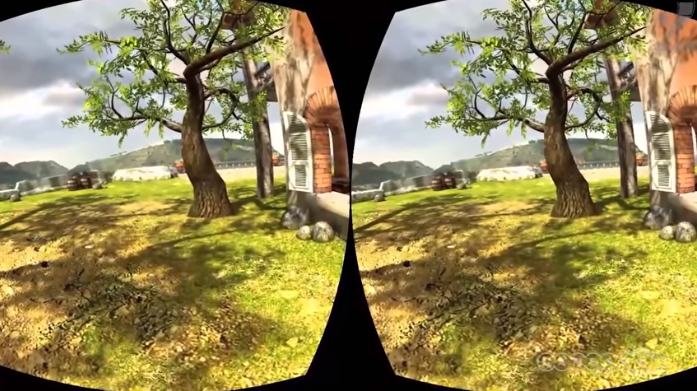
Попробуйте посмотреть на один любой предмет на вашем столе сначала одним глазом, а затем другим. Вы можете заметить, что предмет словно сместился. Когда открыты оба глаза, мозг объединяет информацию от каждого глаза в единое целое. Это называется стереоскопией. В очках работает та же технология.

Таким образом, они содержат два экрана с определенной зоной видимости. Каждый из которых показывает свою картинку. Определенные задержки в качестве передачи информации с сенсоров могут запутать мозг, который будет не понимать видимую реальность. Поэтому информация в очки поступает из нескольких датчиков: гироскоп, акселерометр, магнитометр и другие.

Гироскоп — это устройство, реагирующее на изменение углов ориентации тела по трем осям.

Акселерометр — это устройство, реагирующее на ускорение тела по трем осям.

Магнитометр — это устройство, реагирующее на состояние магнитного поле Земли.

Существуют также датчики приближения, трекинги и сенсоры. От качества и наличия вышеописанных компонентов зависит качество погружения в виртуальную реальность. Некоторые из них уже находятся в вашем смартфоне, поэтому часто его берут за основу виртуальных очков при их конструировании.

#

Существуют и другие устройства для виртуальной реальности:

1) контроллеры;
2) костюм;
3) перчатки;
4) интерактивное кресло;
5) беговая платформа;
6) камеры, снимающие в 360 градусах.

Широкий выбор связан с тем, что мы не можем полностью обмануть наш мозг, необходима также и тактильная информация. Они постоянно модифицируются, появляются новые устройства и сопутствующее программное обеспечение.

Тем не менее, на данный момент, именно шлем виртуальной реальности наиболее распространен и доступен к покупке. Как вы думаете, как давно появилась эта технология?

В 1956 году возник первый рабочий 3D-аппарат Sensorama, имеющий трехмерное изображение, стереозвук, вибрацию и генератор запахов. Таким образом, данное устройство было также нацелено на создание некой искусственной реальности для полного погружения человека.

Далее данная технология развивалась недостаточно быстро и была направлена главным образом на две сферы: военную и развлечений. Новый виток применения произошел совсем недавно, вместе с появлением Oculus Rift. Сейчас мы можем найти множество сфер применения и резкую популярность данной технологии.

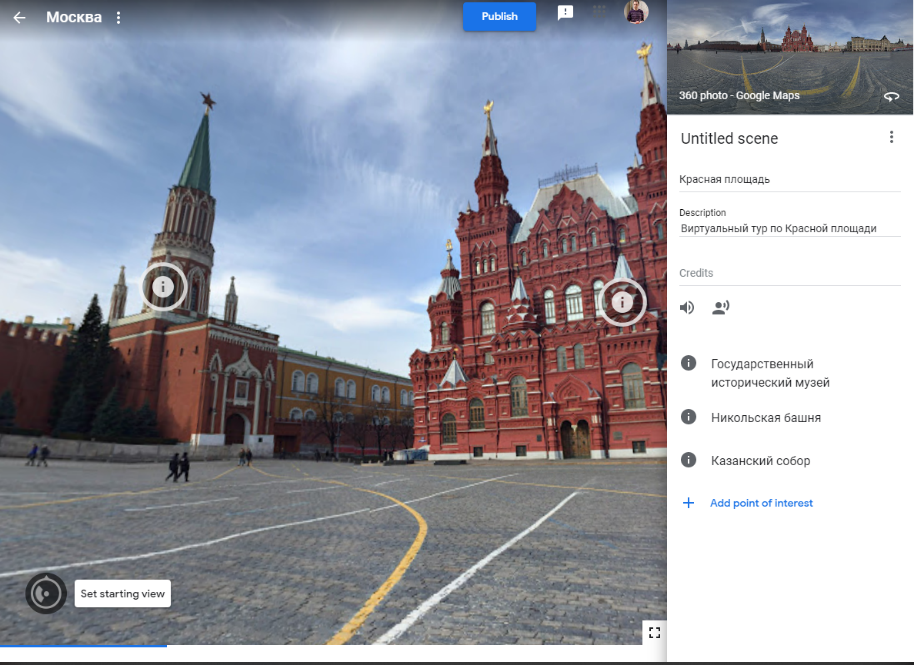
Рассмотрим примените виртуальной реальности для создания тура инструментами бесплатного сервиса Tour Creator от Google.

#

Данная платформа предоставляет возможность работы с 360-градусными фотографиями. Авторизация в Tour Creator происходит с помощью аккаунта в Google.

Для начала работы нажмите кнопку «New Tour». Затем потребуется выбрать название, обложку, добавить описание и предложенную категорию тура.

#

В сервисе существует возможность работы как с панорамами Street View, так и собственными фотографиями, путем добавления изображений в 180 или 360-градусах.

#

Добавление панорамы происходит путем перетаскивания маскота сервиса уличных панорам, желтого человечка по имени Пегман, на нужный участок карты.

#

Для повышения информативности виртуального тура следует добавить точки с помощью кнопки «Аdd point of interest». Местоположение точки управляется с помощью курсора. Также сцена должна иметь название, описание и возможно звукового сопровождения.

#

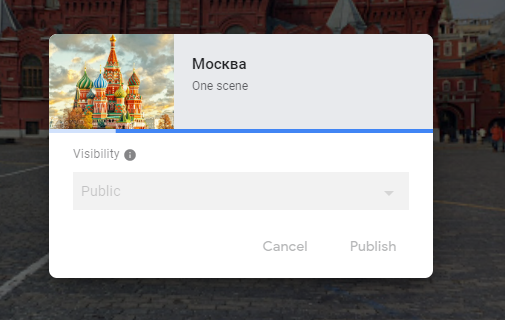
Результатом процесса является публикация работы. Сразу после этого будет доступна ссылка для просмотра тура в сервисе Google Poly.

111

Проектирование VR-устройства


В связи с растущей популярностью VR технологий, многие люди желают к ним приобщиться. На сегодняшний день в продаже имеется множество всевозможных вариаций и моделей устройств, различной ценовой категории.

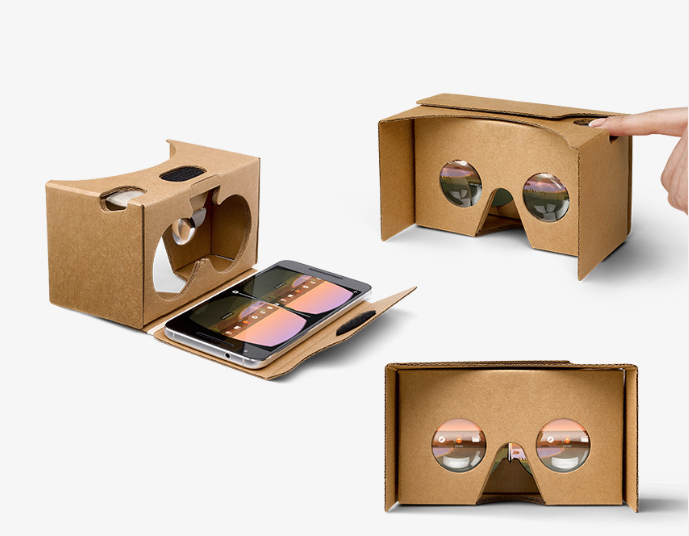
Любопытным моментом является то, что упрощенную конструкцию из картона и простых линз изготавливает и распространяет даже компания Google, называются они Cardboard. Их VR очки даже в подобном исполнении выпускаются в нескольких вариантах, которые не сложно повторить в домашних условиях.

#

Прежде чем, беспокоиться о материалах и составных компонентах будущих очков, следует убедиться в соответствии своего смартфона требованиям VR технологий.

Параметры телефона должны обеспечивать комфортную работу с 3D фильмами, играми и прочими проектами виртуальной реальности. Для таких целей подойдет, например:

Android 4.1 JellyBean либо лучше;
iOS 7 либо выше;
Windows Phone 7.0 и выше

Диагональ экрана должна составлять не менее 4,5 дюймов для комфортной и полноценной работы всех приложений.

Какие датчики нужны:

Магнитомер, то есть цифровой компас;
Акселерометр;
Гироскоп ;

Последние два условия, обязательны для большинства виртуальных приложений, в обратном же случае, пользователь сможет просматривать только фильмы. Без этих двух составляющих, полноценно оценить VR технологии не предоставляется возможности.

Акселерометр – это измерительный прибор позволяющий определить проекцию кажущегося ускорения

Гироскоп представляет собой устройство, реагирующее на изменения углов ориентации тела, на которое оно устанавливается. В качестве самого элементарного примера можно привести детскую игру – юлу. ... Среди пользователей есть мнение, что гироскоп – это тот же акселерометр, и функции, соответственные. Но это не так - назначение последнего заключается в отслеживании поворотов агрегата в пространстве.

Рассмотрим необходимые материалы.

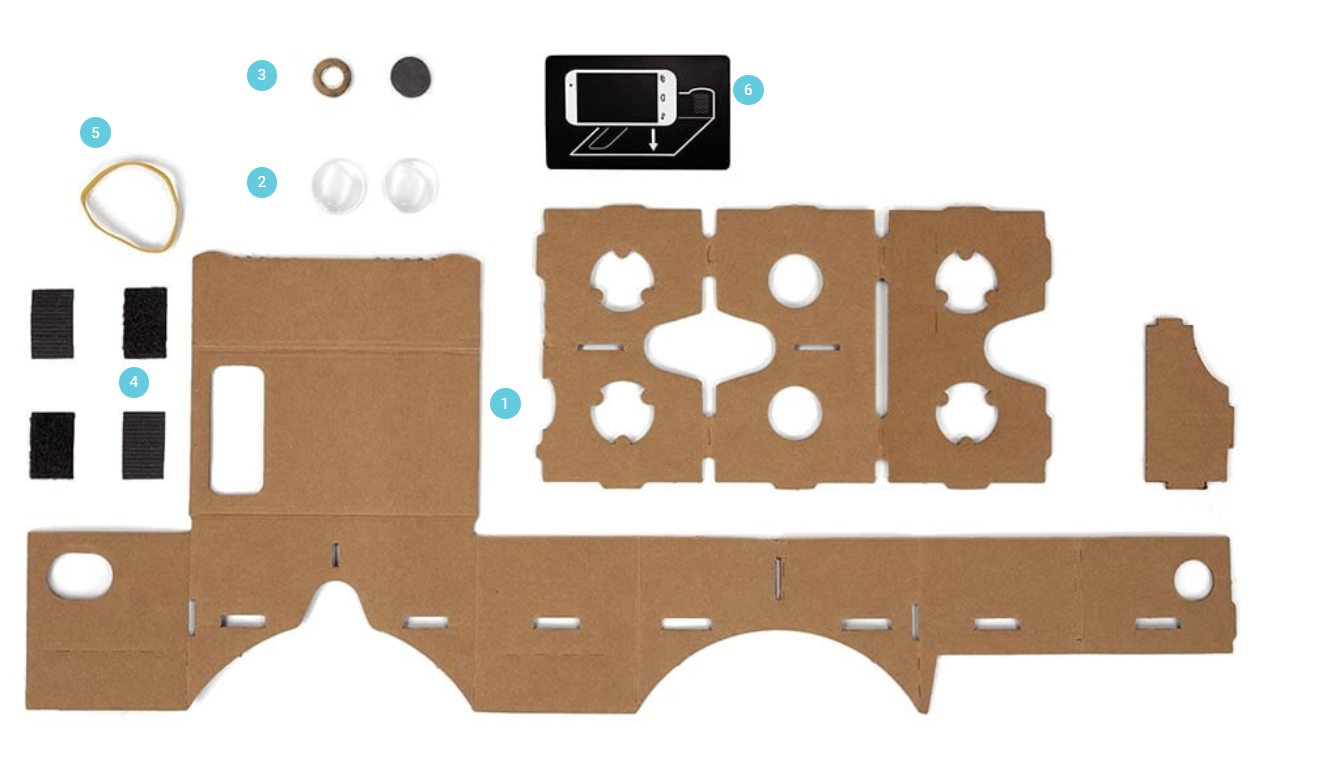
Картон. Рекомендуется применять наиболее плотные и одновременно тонкие вариации, например гофрокартон. Картон должен быть в виде цельного листа размерами не менее 22х56 см и толщиной не более 3 мм.

Линзы. Наиболее оптимальным вариантом будет применение двояковыпуклых асферических линз с фокусным расстоянием 40-45 мм и 25 мм в диаметре. Рекомендуется использовать стеклянный вариант вместо пластика.

Магниты. Потребуется два магнита: неодимовый в форме кольца и керамический в виде диска. Размеры должны составлять в диаметре 19 мм, а толщина 3 мм. В качестве замены можно использовать обыкновенную пищевую фольгу. Как вариант, можно использовать полноценную механическую кнопку.

Велкро т. е. текстильная застёжка. Такого материала необходимо две полоски примерно по 20-30 мм каждая.

Резинка. Длина резинки должна быть не менее 8см, поскольку при её помощи будет крепиться смартфон

Помимо материалов, также понадобятся некоторые инструменты: линейка, ножницы, клей.

На данном уроке мы рассмотрим проект Cardboard.

Google Cardboard является стандартом компании Google в области виртуальной реальности, в основе которого лежит шлем, главной частью которого служит обычный смартфон. Название связано с простейшим вариантом шлема виртуальной реальности, который, по замыслу разработчиков, можно собрать из двух линз, застёжек и картона.

#

Смартфон со встроенным магнетометром может реагировать на изменения магнитного поля. Приложение, анализируя данные с камеры мобильного телефона, магнетометра и акселерометра, симулирует эффект виртуальной реальности.

111

Практическая работа «Создание трехмерной маски»


На данном уроке мы будем работать с дополненной реальностью. Для начала нам потребуется познакомится с интерфейсом бесплатной программы Spark AR. Он достаточно прост и потребуется только наличие учетной записи на Facebook.

Платформа предлагает широкий выбор инструментов для дополненной реальности для камеры мобильных телефонов и планшетов. Таким образом, существует возможность создание игр, фильтров и масок любой сложности в Instagram. Достоинства программы обширны: работа с 2D и 3D объектами разных форматов, редактор кода, работа с анимацией, текстурами и материалами, импорт объектов и звуков, возможность добавления кода и объектов из встроенной библиотеки и многое другое.

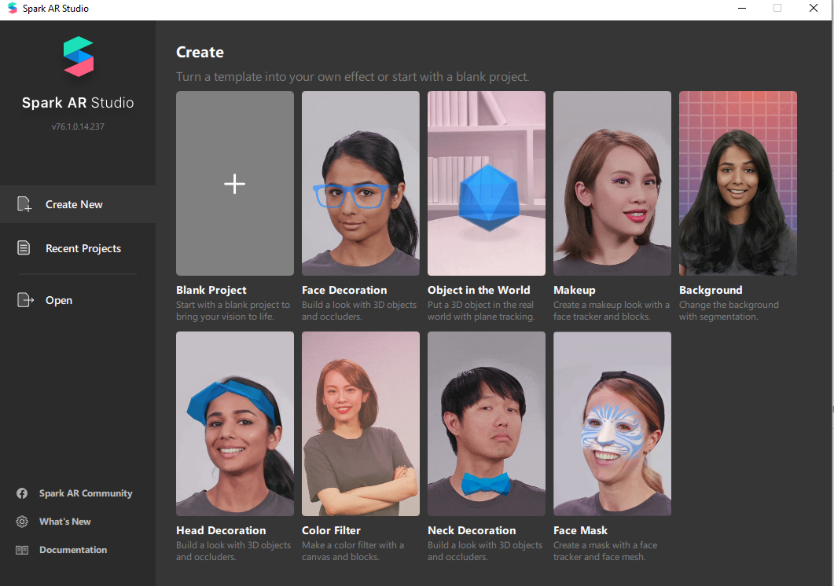
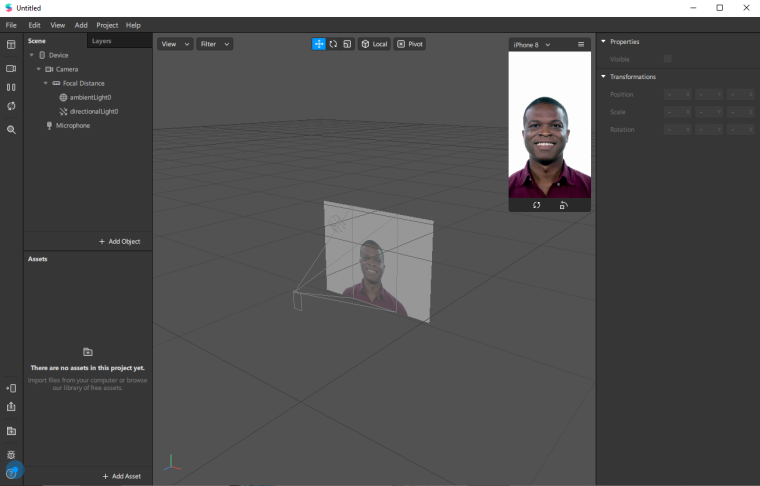
Главное меню программы содержит кнопки для создания собственной маски Create New, открытия недавних проектов Recent Projects и уже созданных проектов Open. Также здесь располагается примеры созданных проектов с возможностью изменения. После открытия пустого проекта пользователь попадает на рабочее поле. Оно состоит нескольких частей:

1)Симулятор – окно, показывающее эффект на различных устройствах iOS и Android.
2)Сцена – панель для добавления и работы с объектами.
3)Окно просмотра – поле, содержащее в себе, манипуляторы для управления пространством.
4)Активы (Asset) – панель для создания или добавления ресурсов в проект из библиотеки или с компьютера, таких как 3D модели, материал, контроллеры, текстуры и др.
5)Свойства – область управления просмотра и редактирования параметров объектов.
6)Панель инструментов – набор функций для предварительного просмотра, запуска и остановки видео.
7)Панель меню – вкладки для управления файлом проекта.
8)Редактор патчей – консоль кодов для работы с анимацией, реакцией на действие, трекер движений и др.

#

Для создания маски необходимо обратиться к кнопке добавления Add, расположенную в панели меню в верхней части программы, и добавить Face Tracker. Он появится во вкладке Сцены.

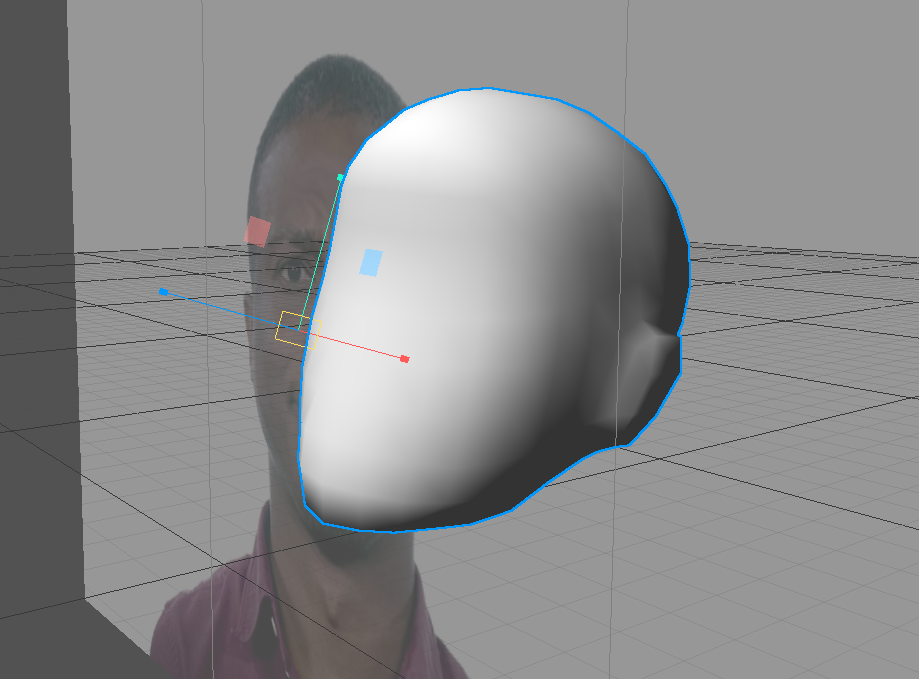
Затем во вкладке Активы необходимо добавить кнопкой Add объект headOccluder, который представляет собой 3D объект с нанесенным на него материалом. Он используется для скрытия каких-либо объектов на лице. После его добавления нужно привязать данный объект к трекеру лица. Для этого потребуется ЛКМ перетащить его к объекту faceTreaker. В итоге должна получиться модель лица белого цвета.

На данном этапе возможно провести работу с различными манипуляторами для изменения параметров положения объекта по трем осям. Для этого следует растягивать и управлять стрелками зеленого, голубого и красного цвета, которые соответствуют координатам X, Y и Z. Желтый куб управляет положением и размером объекта по всем осям.

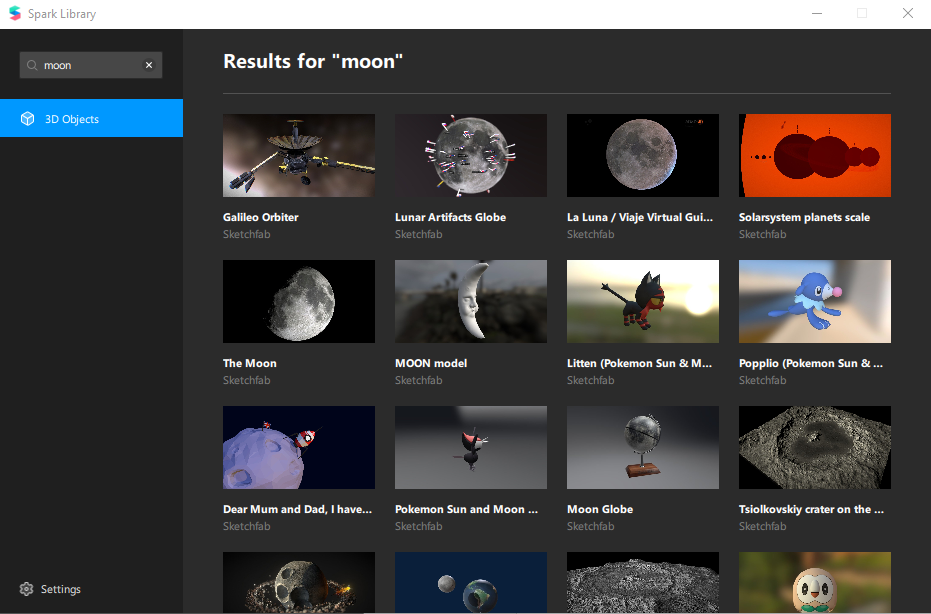
Добавление различных 3D объектов происходит также во вкладке Asset путем их загрузки с компьютера или с помощью библиотеки Spark Library. При загрузке с компьютера необходимо следить за поддерживаемыми форматами двумерных и трехмерных моделей. Преимущества использования библиотеки заключается в быстром добавлении бесплатных 3D объектов. Поиск осуществляется на английском языке и интегрирован в сервис Sketchfab.

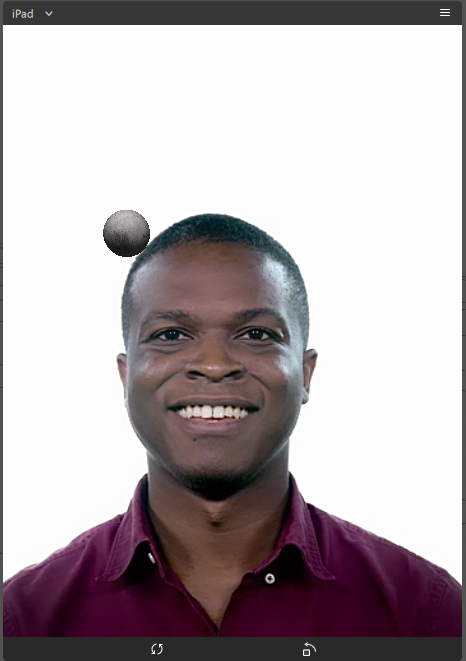
После добавления 3D объекта также необходимо привязать его к объекту. Преимущество данной объектно-ориентированной платформы заключается в прямом использовании объектов. Поэтому следующим этапом нужно создать ПКМ нулевой объект от объекта headOccluder. Для удобства пользователей любой объект можно переименовать. К этому нулевому объекту под названием «Общий» надо перенести добавленный ранее 3D объект из Активов. После этого он появится в окне Симулятора.

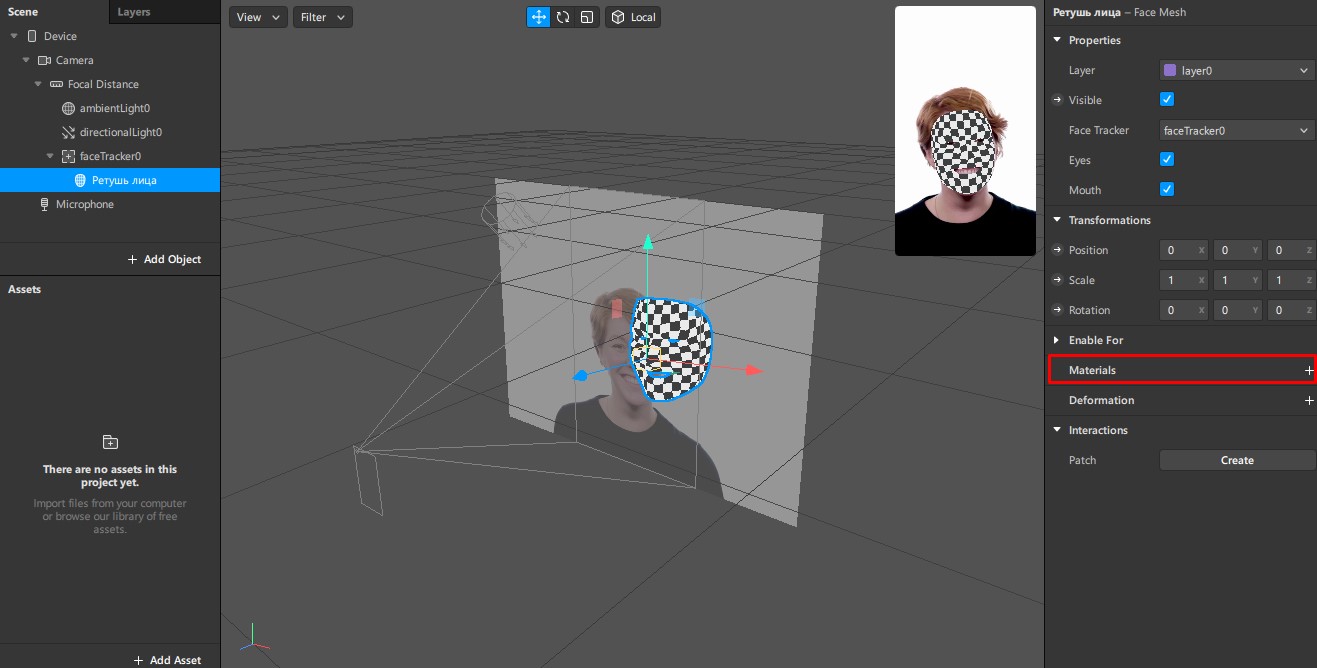
В панели Свойств возможно управление положением, слоями, взаимодействием и текстурой объекта. Добавление последнего происходит в свойстве Materials. Положение объекта зависит от трёх положений, каждая из которых по трем осям:

1) Position – положение на сцене.
2) Scale – размер объекта.
3) Rotation – вращение модели.

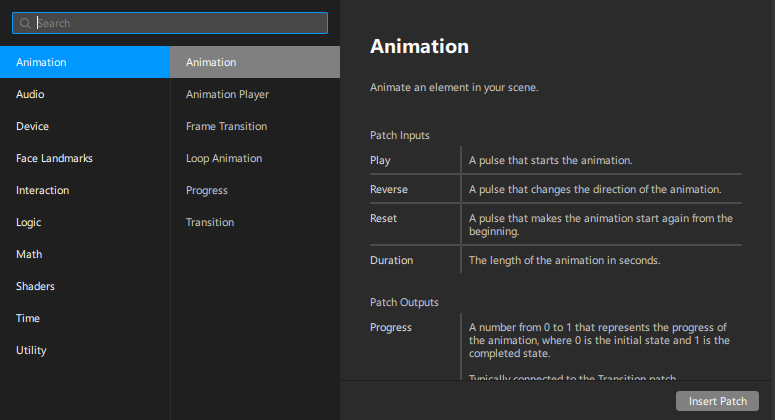
Платформа Spark AR Studio предлагает обширную библиотеку готовых патчей для взаимодействия маски с пользователей. В Редакторе предлагается добавление и изменение параметров готовых решений для анимации, аудио, устройств, времени, положения и др.

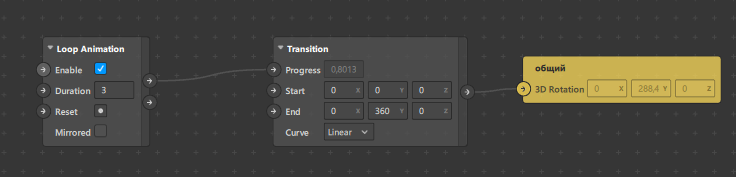
Для установки вращения объекта понадобятся патчи с циклом Loop Animation и перемещением Transition, которые должны относиться ко всему объекту. В параметре Duration необходимо установить скорость вращения объекта. С помощью стрелочки объединяем этот патч с другим и выставляем на оси Y парламент 360 для установления полного оборота вокруг маски.

Неотъемлемой частью маски является слой ретуши, который также создается в начале в области Asset, а затем перетаскивается на headOccluder. Особенностью данного слоя является наличие параметра Retouching в свойстве Shader Type. Рекомендуется ставить процент сглаживания кожи от 20 до 50%.

После проведенных действий необходимо создать еще один стандартный слой со свойством Opacity и его нулевым параметром. Прозрачный слой привязываем к headOccluder и получаем готовую маску.

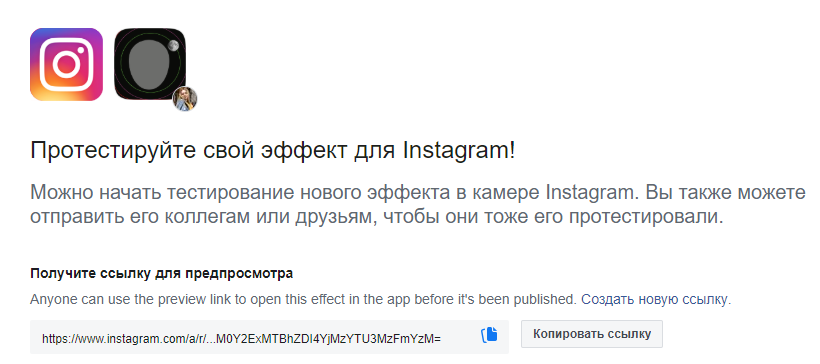
Далее файл подлежит экспортированию на компьютер в формате *.arexport и загрузке на сервис Spark AR Hub для дальнейшей публикации. Данная маска предназначена для Facebook или Instagram. В правом верхнем углу необходимо нажать на «Загрузка эффекта». В появившемся окне нужно загрузить саму маску, место отображения, название эффекта и иконку эффекта в формате PNG или JPG. После этого появится ссылка на загруженную маску, которую можно будет открыть в камере приложения и оценить получившийся результат. В дальнейшем можно предоставить другим пользователям ссылку на маску или продолжить процесс публикации. После всех вышеописанных действий маска будет доступна и опубликована.

111

Основы проектирования и моделирования


Моделирование — это исследование объектов познания на их моделях; построение и изучение моделей реально существующих объектов, процессов или явлений с целью получения объяснений этих явлений, а также для предсказания явлений, интересующих исследователя.

В силу многозначности понятия «модель» в науке и технике не существует единой классификации видов моделирования: классификацию можно проводить по характеру моделей, по характеру моделируемых объектов, по сферам приложения моделирования (в технике, физических науках, кибернетике и т. д.).

В настоящее время по технологии моделирования и области применения выделяют такие основные виды моделирования: информационное, компьютерное, математическое, биологическое, молекулярное и так далее.

Процесс моделирования включает три элемента:

субъект (исследователь),
объект исследования,
модель, определяющую (отражающую) отношения познающего субъекта и познаваемого объекта.

Информационное моделирование – это творческий процесс. Не существует универсального рецепта построения моделей, пригодного на все случаи жизни, но можно выделить основные этапы и закономерности, характерные для создания самых разных моделей.

Первый этап – постановка задачи. Прежде всего следует уяснить цель моделирования. Исходя из цели моделирования, определяется вид и форма представления информационной модели, а также степень детализации и формализации модели. В соответствии с целью моделирования заранее определяются границы применимости создаваемой модели. На этом этапе также необходимо выбрать инструментарий, который будет использоваться при моделировании (например, компьютерную программу).

Второй этап – собственно моделирование, построение модели. На этом этапе важно правильно выявить составляющие систему объекты, их свойства и взаимоотношения и представить всю эту информацию в уже выбранной форме. Создаваемую модель необходимо периодически подвергать критическому анализу, чтобы своевременно выявлять избыточность, противоречивость и несоответствие целям моделирования.

Третий этап – оценка качества модели, заключающаяся в проверке соответствия модели целям моделирования. Такая проверка может производиться путем логических рассуждений, а также экспериментов, в том числе и компьютерных. При этом могут быть уточнены границы применимости модели. В случае выявления несоответствия модели целям моделирования она подлежит частичной или полной переделке.

Четвертый этап – эксплуатация модели, ее применение для решения практических задач в соответствии с целями моделирования.

Пятый этап – анализ полученных результатов и корректировка исследуемой модели.

Компьютерная модель — это реализованная в выбранной программной среде информационная модель.

В настоящее время существует множество программных сред, используемых для моделирования. Это могут быть среды общего пользования — графические редакторы, текстовые процессоры, табличные процессоры и пр. Это могут быть специализированные среды, ориентированные на модели определенного вида. Современные профессиональные среды компьютерного моделирования включают в себя мощные инструменты, позволяющие представить модель с разных позиций в одном проекте.

Этапы моделирования на эвм

1) определение цели моделирования;
2) разработка концептуальной модели;
3) формализация модели;
4) программная реализация модели;
5) планирование модельных экспериментов;
6) реализация плана эксперимента;
7) анализ и интерпретация результатов моделирования.

111

Многомерные объекты


Объектами трехмерного геометрического моделирования выступают точки, линии, поверхности и тела. Уже трехмерное геометрическое моделирование сопровождается частичной потерей наглядности, поскольку объекты моделирования представлены наблюдателю в любой отдельно взятый момент времени одной своей стороной (в виде проекции), натуральные величины плоских объектов проявляются только при их частном расположении, натуральной величиной всякого трехмерного объекта является сам объект, объекты обладают способностью перекрывать друг друга, отчего возникают «скрытые» части, возможны оптические коллизии.

Геометрическая фигура — это термин, формально применимый к произвольному множеству точек.

Фигурой на плоскости называют замкнутые множества, которые ограничены конечным числом линий. При этом допускаются вырождения, например: угол, луч и точка считаются геометрическими фигурами.

Геометрические модели используются для решения многих задач: визуализации, построения расчетных сеток и так далее.

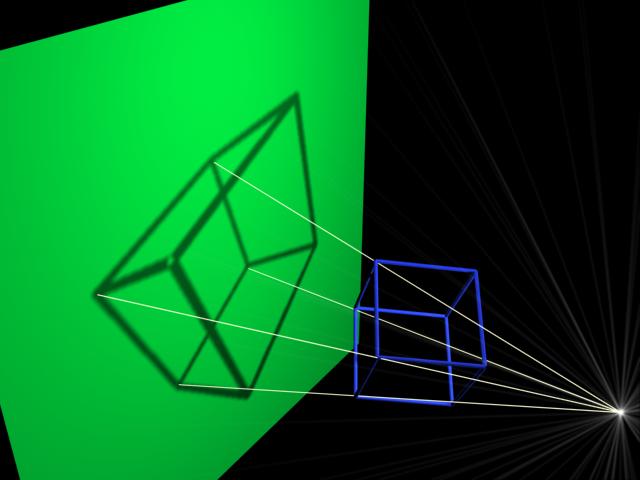
Проецирование – это процесс построения изображения предмета на плоскости. Получившиеся при этом изображение называют проекцией предмета.

Слово проекция возникло от латинского projection – бросание вперед. В данном случае мы смотрим (бросаем взгляд) и отображаем то, что видим, на плоскости листа.

Плоскость, расположенную перед зрителем, называют фронтальной, и обозначают буквой V.

Предмет располагают перед плоскостью так, что две его поверхности оказались параллельными этой плоскости и проецировались без искажения.

Рассмотрим геометрические модели проекции нашего мира.

Двумерное пространство — геометрическая модель плоской проекции физического мира, в котором мы живём. Двумерным пространством считается n-мерное пространство, где n=2.

Примером двумерного пространства является плоскость (двумерное евклидово пространство). Точки данного пространства возможно задать всего двумя числами. Например, любую точку можно задать парой чисел: (x, y). Плоские объекты характеризуются не только длиной, но и шириной

Примеры: треугольники, квадраты, многоугольники.

Трёхмерное пространство — геометрическая модель материального мира, в котором мы находимся. Это пространство называется трёхмерным, так как оно имеет три однородных измерения — длину, ширину и высоту, то есть трёхмерное пространство описывается тремя единичными ортогональными векторами.

Четырёхмерное пространство — это математический объект, обобщающий свойства трёхмерного пространства.

Алгебраически четырёхмерное пространство может быть построено как множество векторов с четырьмя координатами. Геометрически в простейшем случае четырёхмерное пространство рассматривается как евклидово пространство четырёх измерений.

Способы визуализации:

проекции
сечерния
развертки

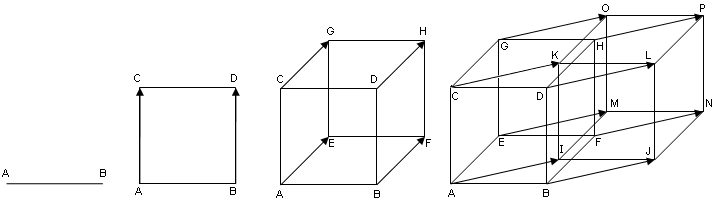
Тессеракт —это куб в четырёхмерном пространстве.

Построение в плоскости:

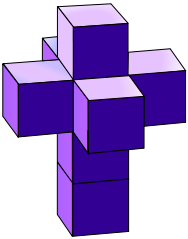
Развертка:

111

Знакомство с трехмерными редакторами на примере Blender


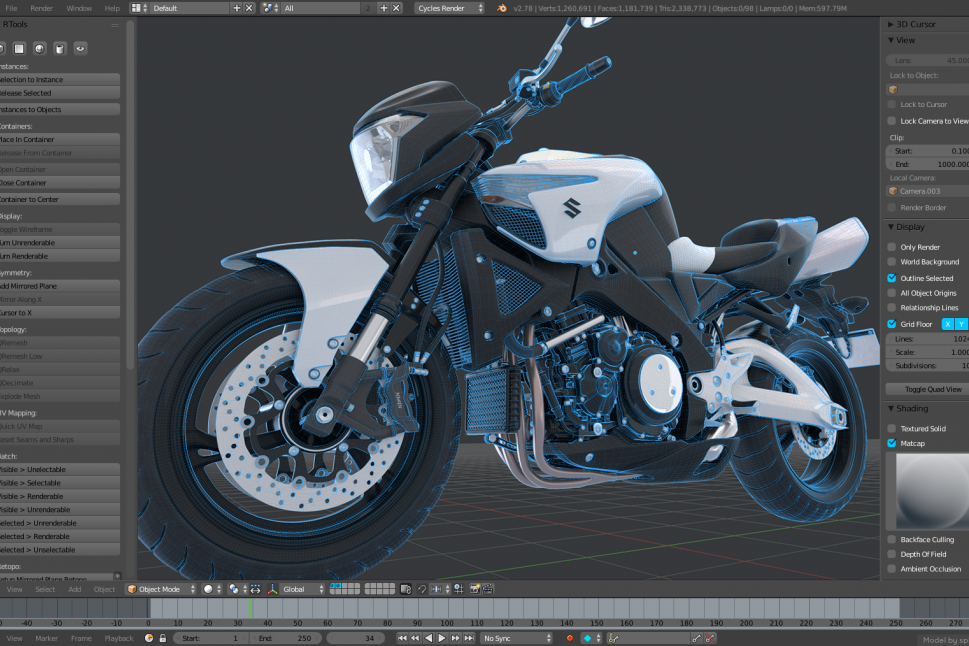
Blender — это очень популярная свободная программа для 3d моделирования и проектирования различных трехмерных объектов. Программа используется многими дизайнерами и в том числе для создания известных и популярных проектов. Blender применялся при съемке некоторых фильмов и мультфильмов, а также разработки игр.

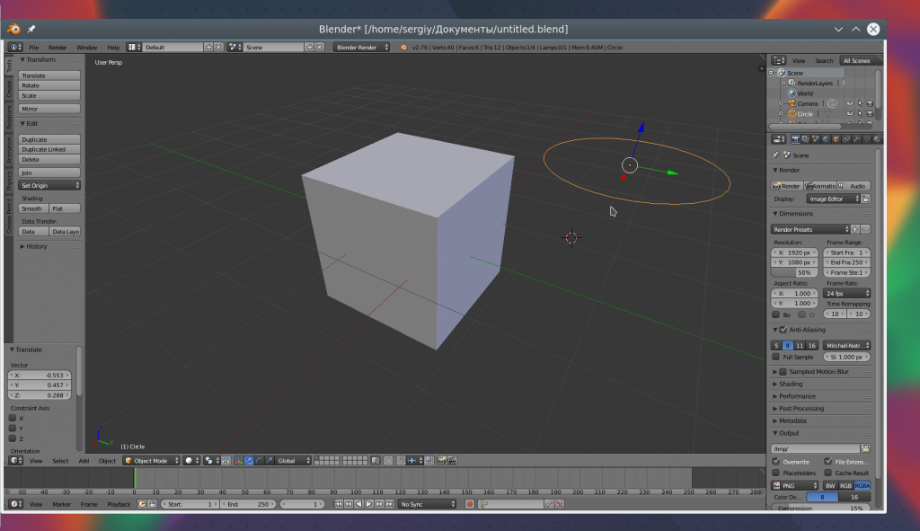
Рассмотрим интерфейс главного окна.

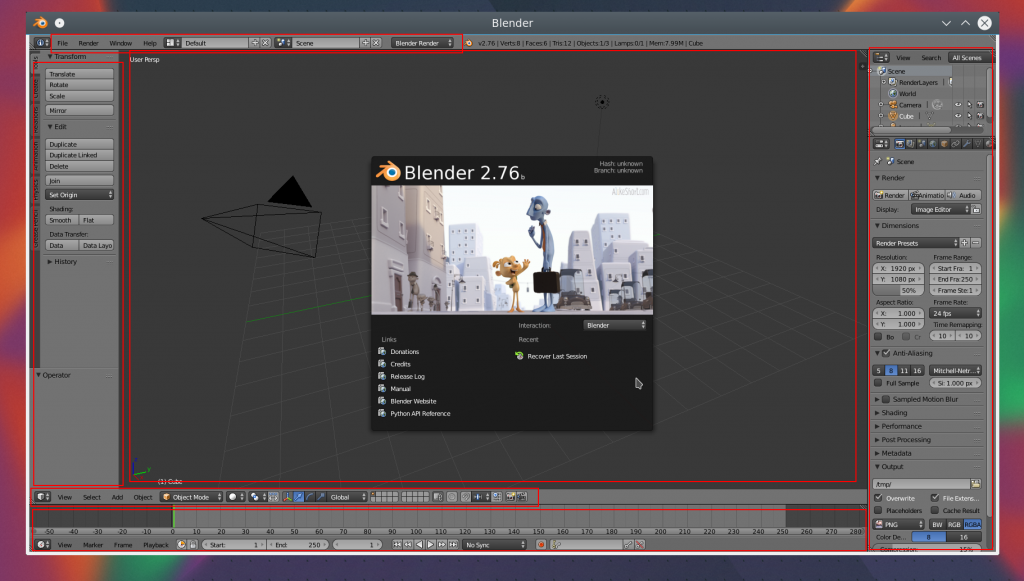
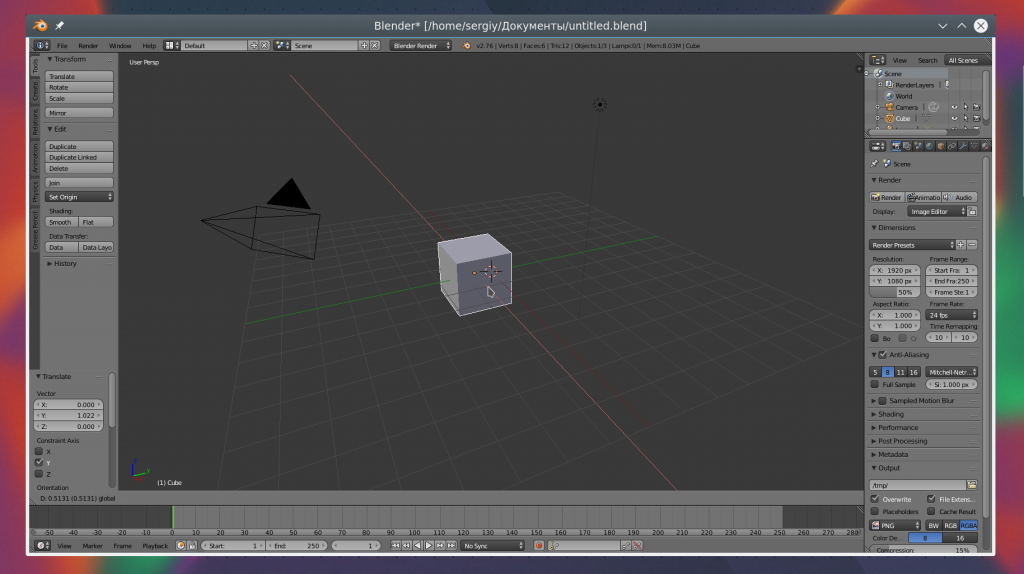
1. Главное окно программы

Главное окно можно поделить на несколько условных областей, которыми вам предстоит пользоваться. Вот они:

Основное меню программы;
Меню переключения вида;
Левая панель навигации;
Панель инструментов справа;
Основная рабочая область;
Строка времени внизу.

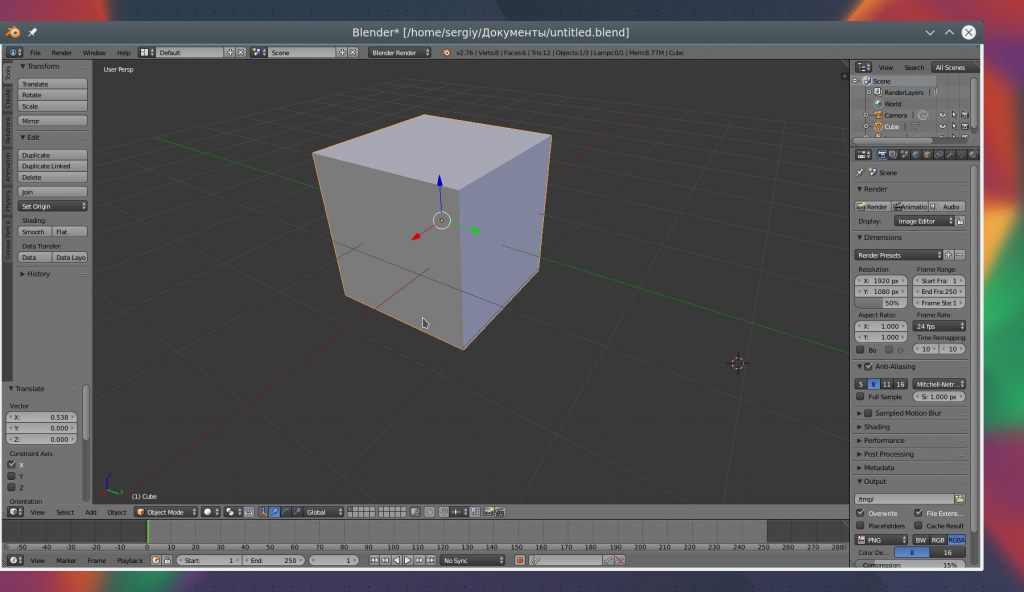
Все эти области были подчеркнуты на снимке экрана. По умолчанию в рабочей области отображается 3D фигура - куб. Дальше мы рассмотрим основные действия, которые можно с ней сделать.

2. Основы навигации

Программой очень просто управлять, вот основные приемы навигации:

Чтобы изменить угол обзора зажмите среднюю кнопку мыши и перемещайте ее;
Чтобы перемещаться вверх-вниз или назад-вперед зажмите кнопку Shift и среднюю кнопку мыши, затем двигайте ее;
Для изменения масштаба используйте колесо прокрутки;
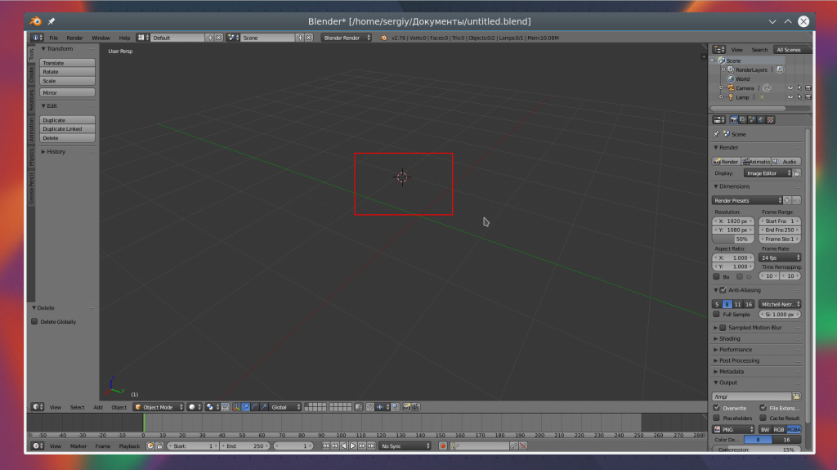
Чтобы выбрать объект щелкните по нему правой кнопкой или щелкните правой кнопкой вне объекта, чтобы отменить выбор;
Для выбора нескольких объектов удерживайте кнопку Shift во время выбора;
Чтобы выбрать все объекты нажмите A, и еще раз чтобы отменить выбор, выбранные объекты будут выделены желтым.

3. Режимы работы

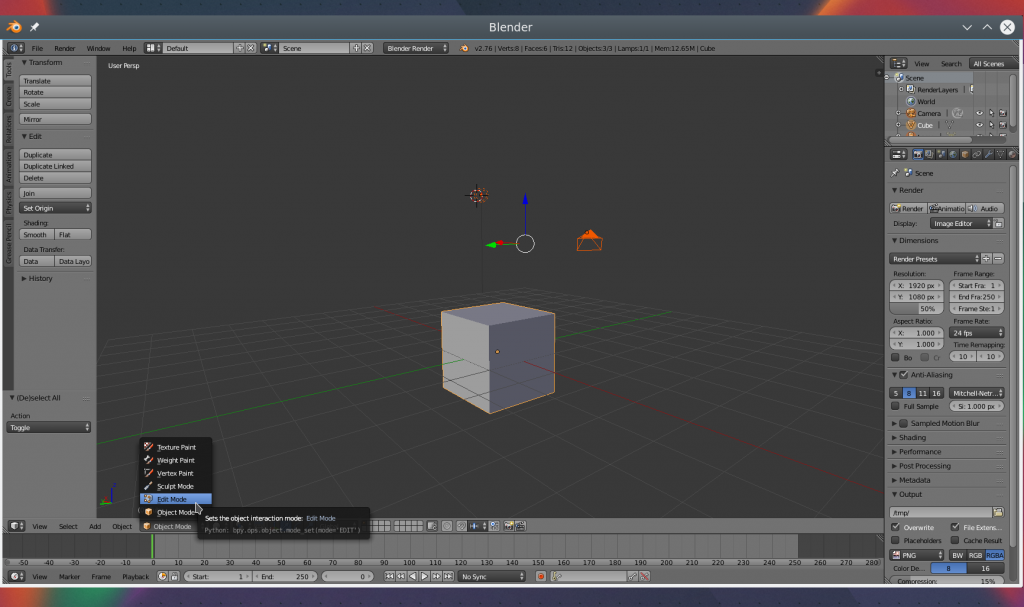
Программа для 3D моделирования Blender может работать в нескольких режимах:

Режим объекта (Object mode) - позволяет выбирать объекты, перемещать их, поворачивать, и двигать как вам нужно;
Режим редактирования (Edit mode) - позволяет изменить вершины объекта, его линии и плоскости, вы можете изменять сетку в этом режиме.
Скульптурный режим ( Sculpt mode) - режим редактирования 3D сетки;
Режим рисования (Vertex Paint mode) - позволяет изменить цвета фигур;
Режим рисования текстур (Texture Paint mode) - позволяет раскрашивать текстуры;
Режим толщины (Weight Paint mode) - позволяет изменить толщину поверхностей;
Сеточный режим (Particle mode) - удобен для работы с системами частиц.

Для переключения между этими режимами можно использовать кнопку Tab или меню:

4. Изменение объектов

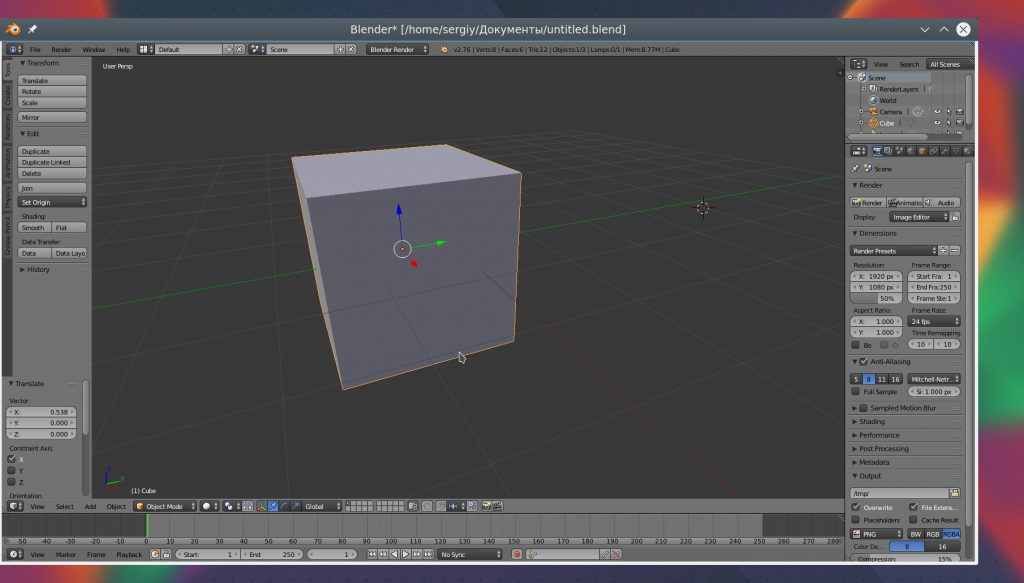
3D моделирование Blender начинается с изменения объектов. Обратите внимание на стрелки, которые появляются около объекта, когда вы его выбираете. Это направляющие стрелки, и они указывают на грани системы координат. Красная стрелка соответствует оси X, зеленая - ось Y, а синяя - ось Z. Эти стрелки позволяют более точно перемещать объекты.

Переместить объект можно несколькими способами:

Просто перетащите его правой кнопкой мыши;
Нажмите G и перетащите объект в нужное место;
Нажмите на одной из стрелок и перемещайте объект вдоль нее.

Поворачивать объекты тоже очень просто. Все что нужно сделать - это выбрать объект и нажать кнопку R. Если вы хотите повернуть объект вокруг определенной оси, нажмите R, а затем одну из клавиш X, Y, Z. Они соответствуют осям координат.

Для масштабирования используйте кнопку S. Опять же, для масштабирования по одной из осей нажмите X, Y или Z.

5. Создание объектов

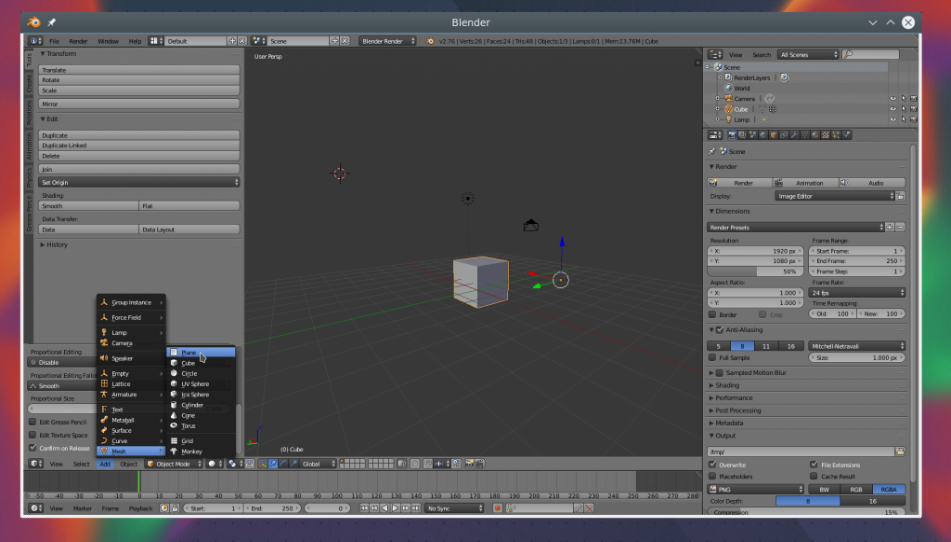
Работа в Blender предполагает не создание нескольких объектов в основной области. Сначала обратите внимание где находится 3D курсор. Именно в этом месте будет вставлен объект. По умолчанию он расположен в начале координат, но вы можете его переместить в любой место просто кликнув левой кнопкой.

Затем откройте меню  Add  в нижней части экрана и выберите нужный тип объектов, например, фигуры (Mesh), а затем саму фигуру. После ее добавления она появится около курсора. Так вы можете добавить любой объект.

6. Редактирование объектов

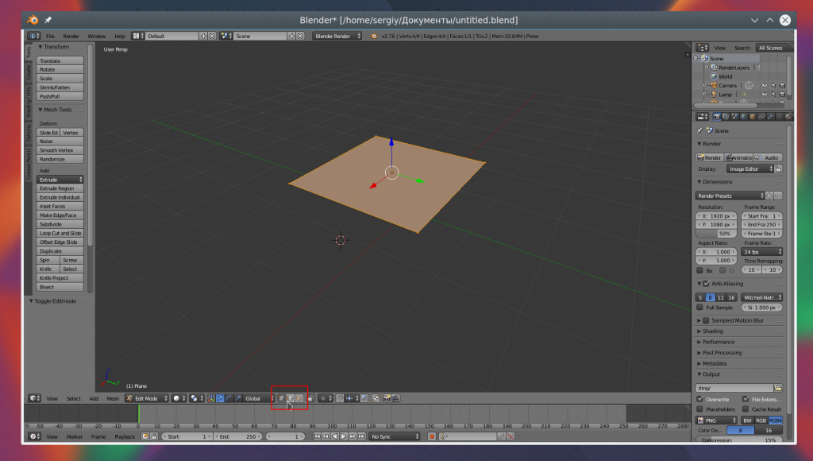
В режиме редактирования вы можете изменять размеры и характеристики объектов. Можно выбирать отдельные части объектов: вершины, линии и плоскости. Что нужно выбрать можно указать на панели:

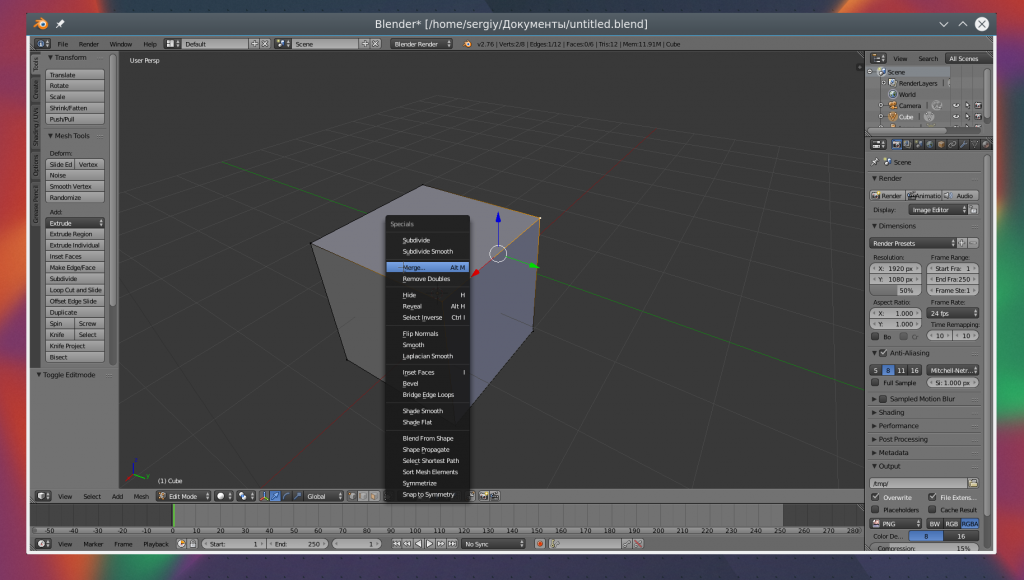
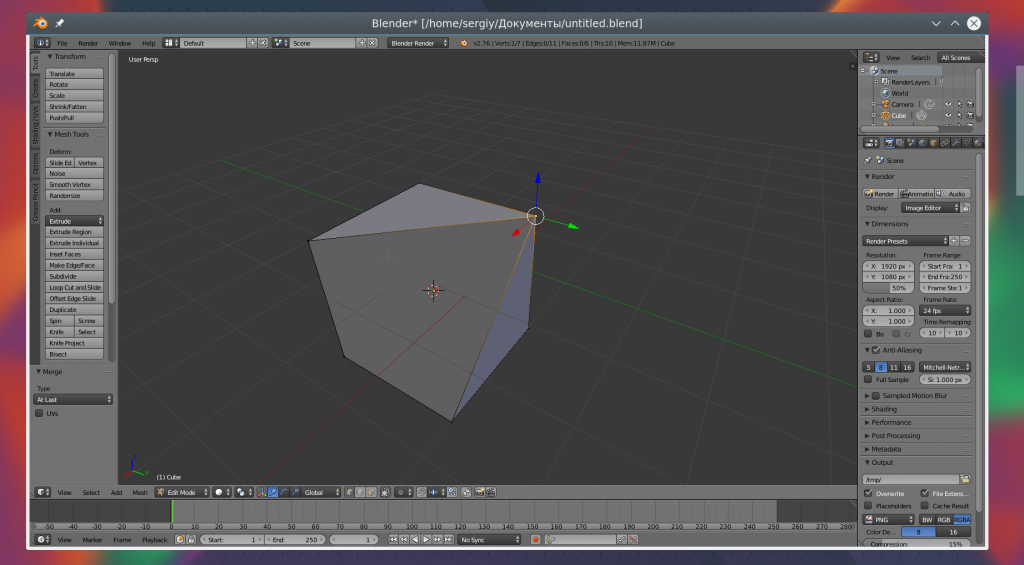
Дальше работа похожа на перетаскивание объектов. Выберите нужную часть правой кнопкой и тащите куда нужно. Также в режиме редактирования вы можете выделить несколько вершин и объединить их вместе. Для этого выберите нужные вершины с помощью  Shift  затем нажмите  W  и выберите пункт меню  Merge .

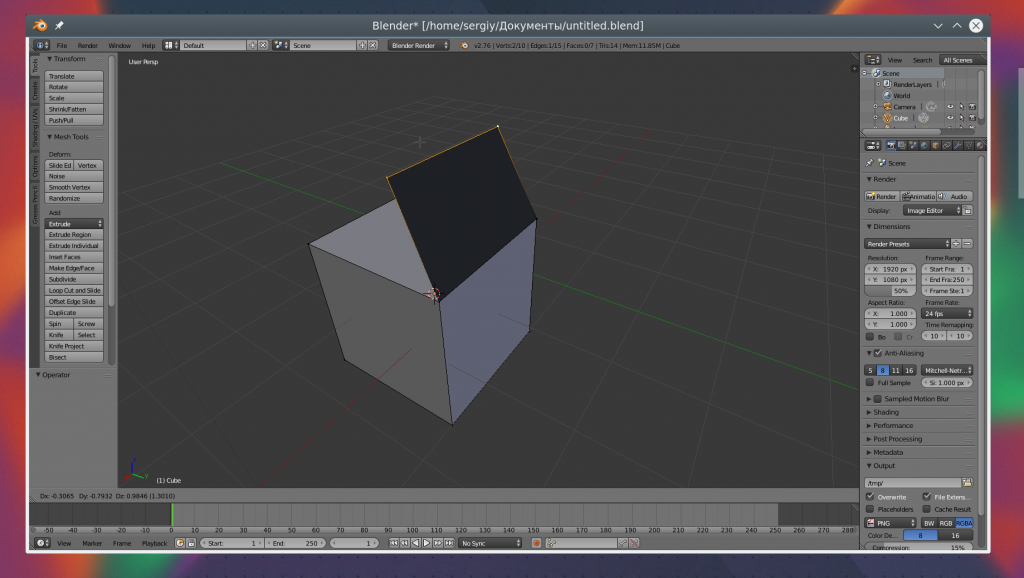
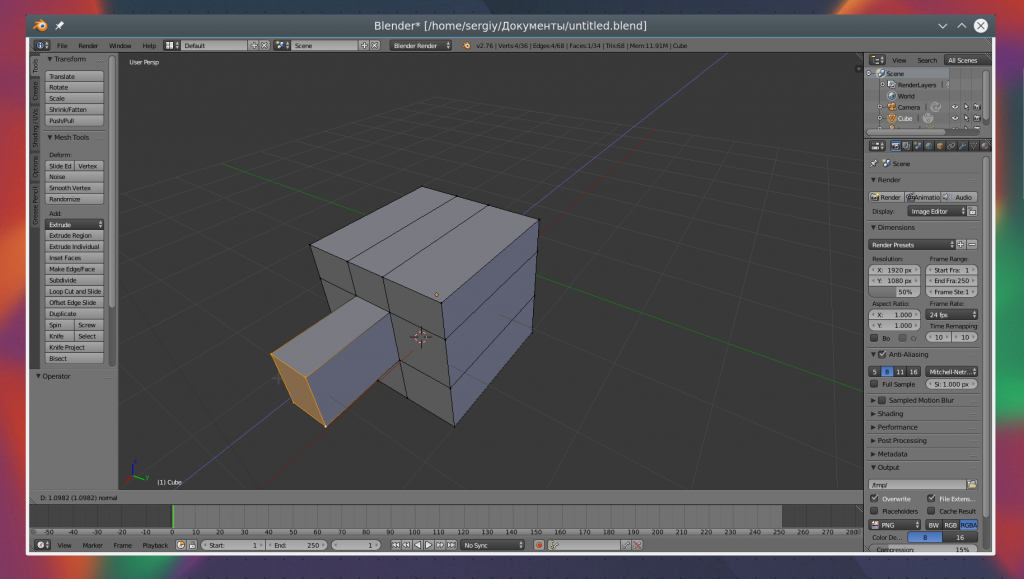
Также в режиме редактирования вы можете вытягивать части объекта. Для этого выберите грань, вершину или плоскость, а затем нажмите  E  и перетащите ее в нужное место.

Вы можете вырезать часто объекта чтобы перетащить ее в другое место или развернуть. Для этого нажмите Ctrl+R и выберите нужную часть просто двигая мышь, затем эта часть будет отмечена и вы сможете сделать с ней все что нужно.

7. Модификаторы

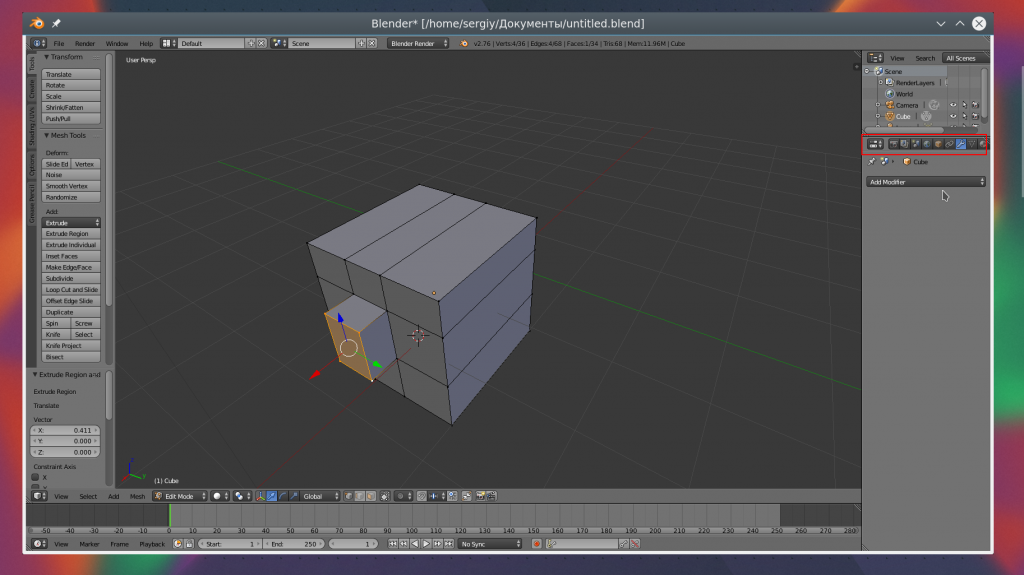
Модификаторы позволяют изменять характеристики вашей фигуры по определенным алгоритмах. Чтобы использовать модификаторы вернитесь в режим объекта, затем на правой панели выберите иконку со значком ключа:

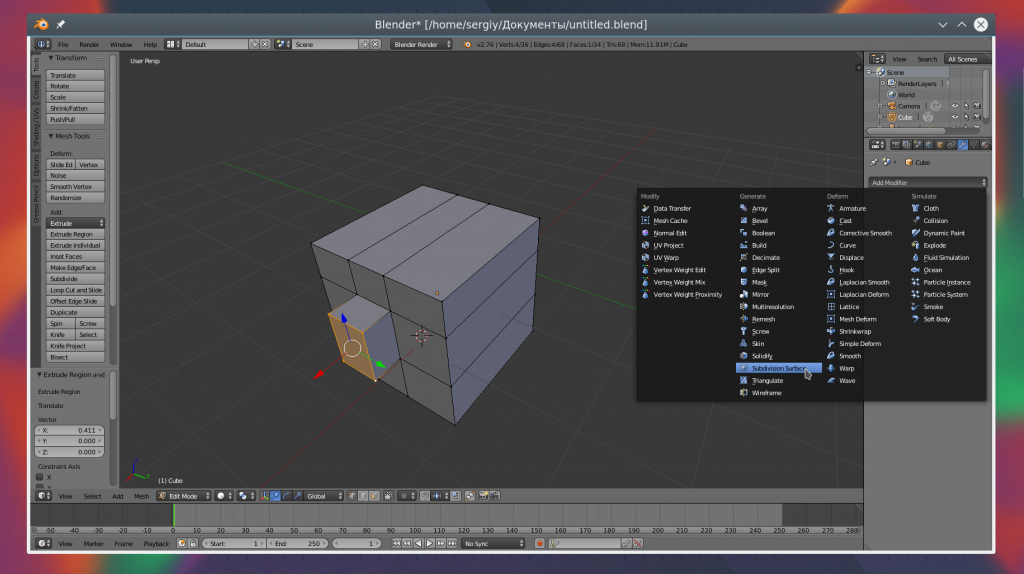
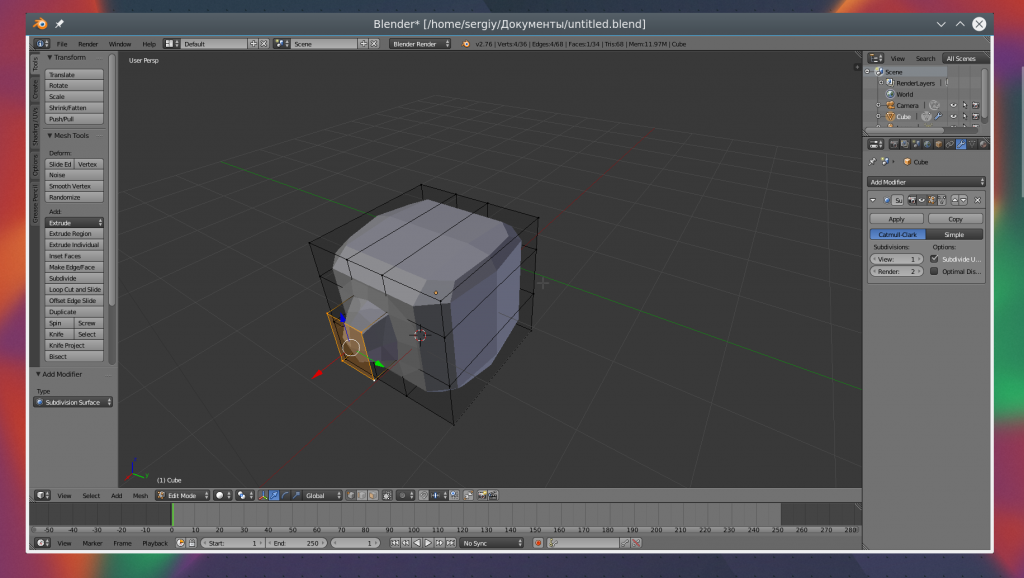
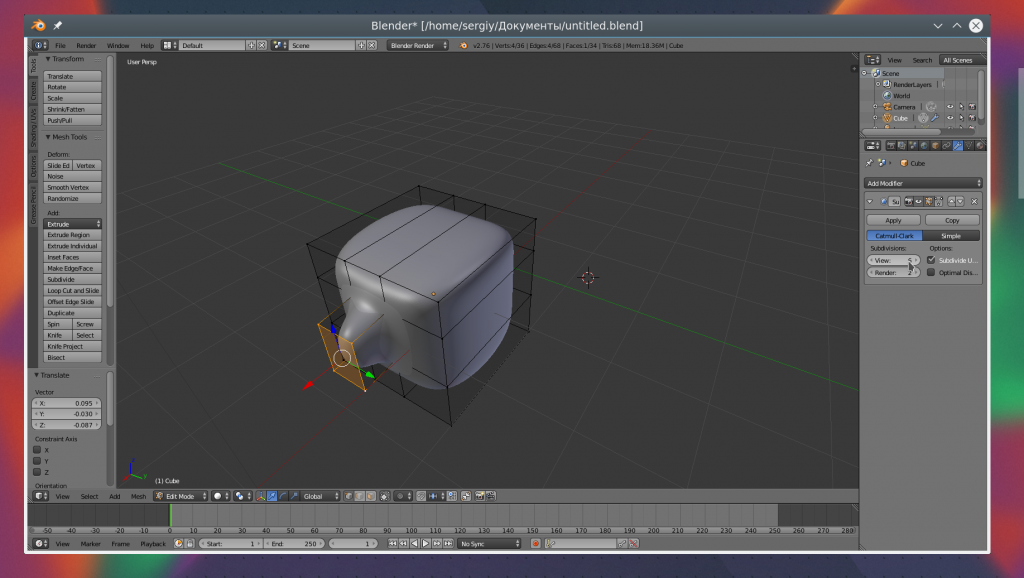
Дальше нажмите Add Modifie  и выберите нужный модификатор. Вы можете поэкспериментировать с ними. Чаще всего вам придется использовать  subdivision surface . Он позволяет сгладить углы поверхности. Все параметры модификатора будут находиться на правой панели. С помощью пункта  View  вы можете настроить силу скругления:

8. Сохранение результата

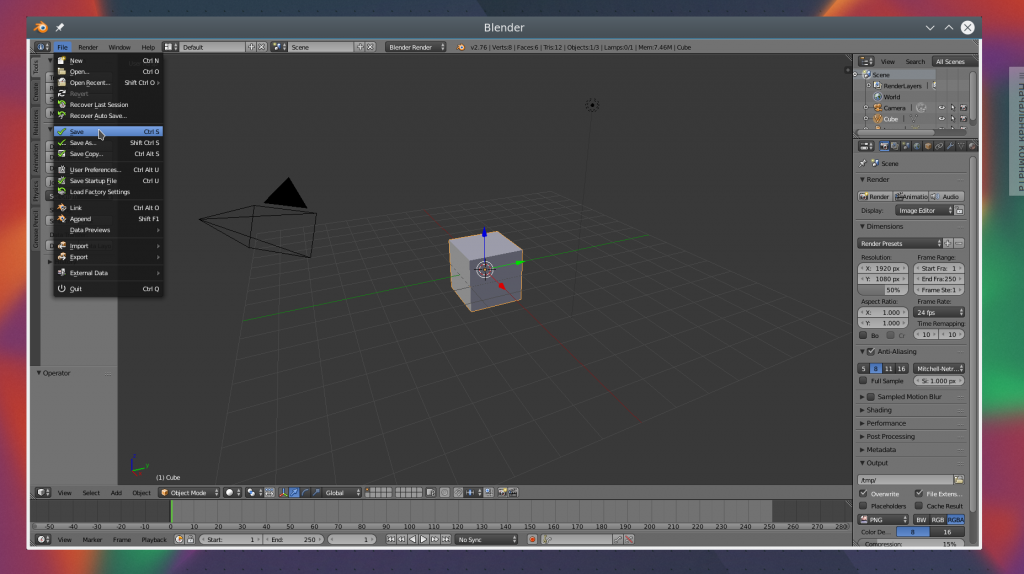
Чтобы сохранить результат своей работы откройте меню File и выберите опцию Save:

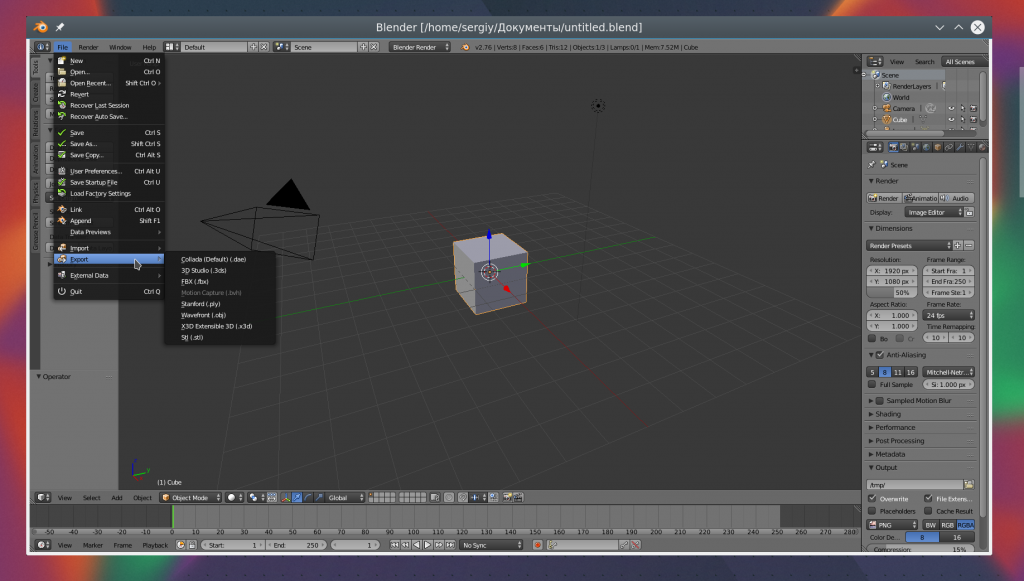
Затем вам нужно выбрать место для сохранения и нажать  Save blender file . Работа будет сохранена в формате Blender, и вы сможете продолжить ее редактировать. Но если вам нужна обычное изображение, в меню  File  выберите пункт  Export , затем выберите формат нужной картинки:

Наша инструкция как пользоваться Blender 3d для чайников подходит к концу.

111

Моделирование и визуализация


В повседневной жизни вы часто сталкиваетесь с 3D-моделями. Программное обеспечение, которое мы рассмотрим на сегодняшнем уроке подразумевает не только моделирование объекта, но также работу с текстурами и визуальными эффектами. Пакет 3DsMax содержит множество изображений, которые применяются не только на начальном уровне, но и на профессиональном.

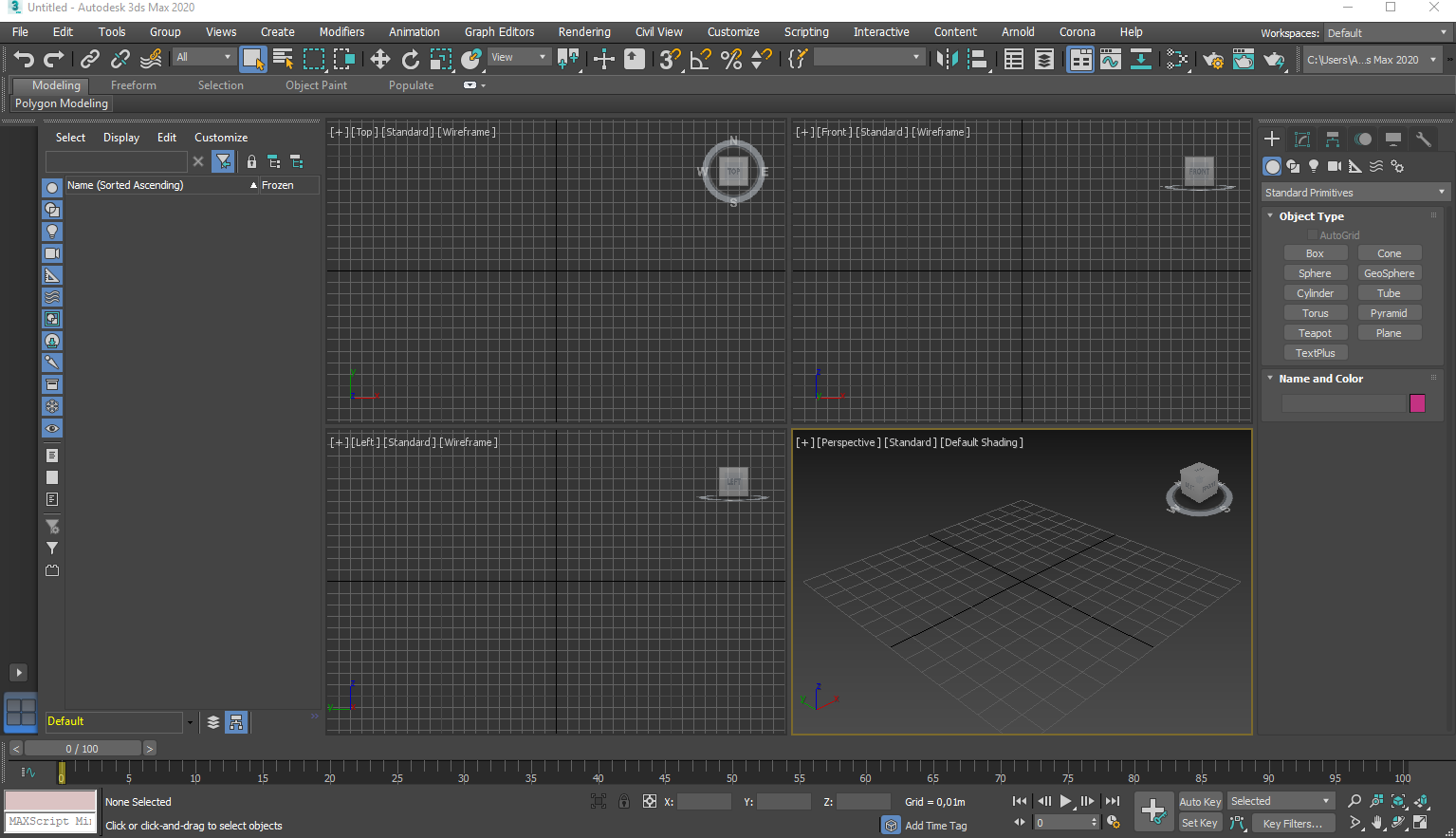
Интерфейс программы на первый взгляд содержит множество инструментов, в которых сложно сориентироваться. Его можно разделить на несколько частей.

1.Строка Главного меню расположено в верхней части экрана. В ней содержатся основные вкладки управления файлом проекта и все основные команды.

2.Панель инструментов расположена под главным меню. Она представлена в виде кнопок, обозначающих основные функции программы. Например, выделение и перемещение объекта, кнопки отмены действия, рендеринга, редактор материалов, отражения и многие другие. Преимущество данной программы заключается в возможности настройки панели инструментов.

Например, если вы разработчик компьютерных игр вы можете дополнительно добавлять кнопки по управлению анимации, которые чаще всего используете.

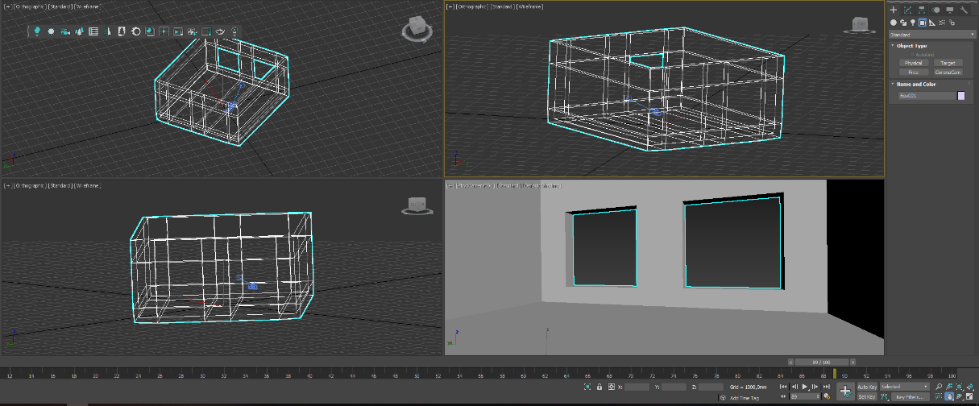
3.Окна проекции содержат четыре отображения: сверху, фронтальное, вид слева и перспектива. Один и тот же проект виден во всех окнах, размер которых можно регулировать как с помощью мыши, так с помощью кнопок управления, расположенный в правом нижем углу.

4.Командная панель содержит шесть вкладок, которые имеют необходимый набор команд для управления движением, дисплеем, иерархией и др.

Нижняя часть панелей также содержит панели управления координатами, временем анимации и многое другое.

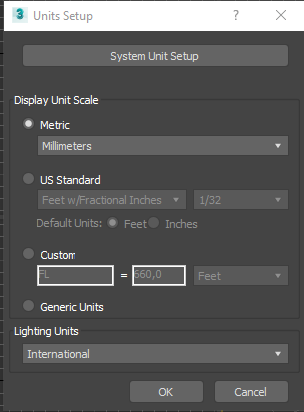
Перед началом работы над собственным проектом следует провести настройку единиц измерения. Это необходимо чтобы все параметрические данные объектов соблюдали верные пропорции и размеры между собой.

Настройка метрических единиц осуществляется во вкладке «Customise» и появившемся списке выбрать «Units Setup». Данная программа работает по следующему принципу: существует единая мера длины Unit, но пользователь самостоятельно задать её значение из предложенных вариантов.

Причем недостаточно осуществить только выбор единиц для объектов, счетчиков и др. Следует настроить внутренние системные единицы для различных операций через кнопку «System Unit Setup».

Причем недостаточно осуществить только выбор единиц для объектов, счетчиков и др. Следует настроить внутренние системные единицы для различных операций через кнопку «System Unit Setup».

При добавлении какого-либо объекта любого типа возможна его детальная настройка: имя, цвет, метод создания, ввод с клавиатуры и другие параметры. Предлагаю вам расставить размерность коробки со следующей размерностью: 8000\8000\4000.

В процессе моделирования возможны ситуации, когда требуется изменить масштаб в окнах проекции. Так, если объект получился слишком большим как в данном случае, следует нажать клавишу Z.

На данном уроке мы рассмотрим создание квартиры методом полигонального моделирования.

Полигон — это многоугольник, состоящий хотя бы из четырех ребер и вершин.

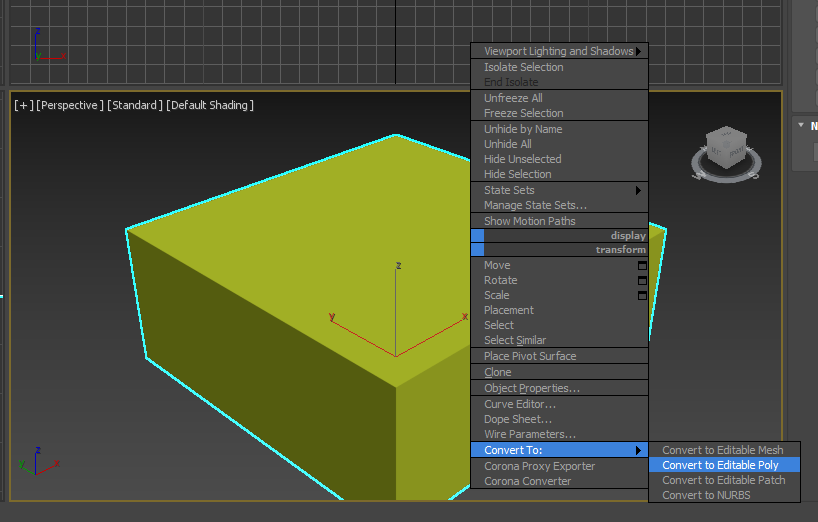
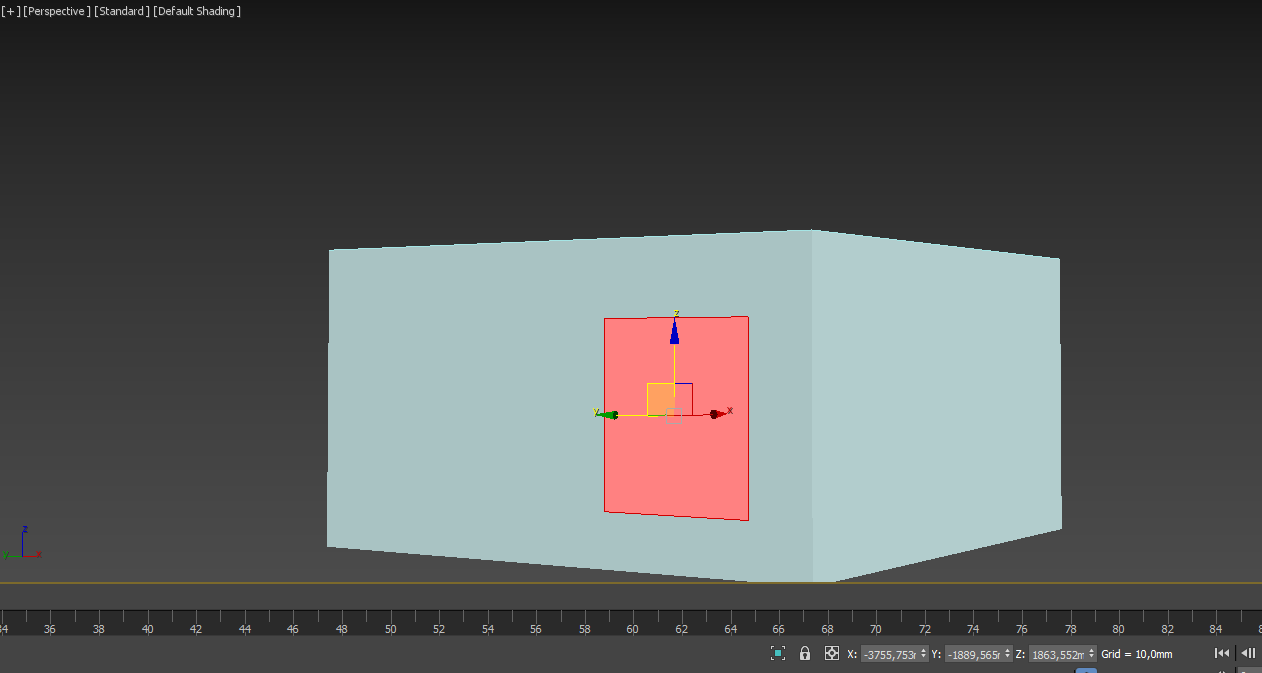
Данный метод используется как для легких, так и для самых сложных моделей. Правой кнопкой мыши примитив Box превращаем в редактируемый многоугольник с помощью модификатора Editable Poly путем его выбора в появляющемся меню Convert To.

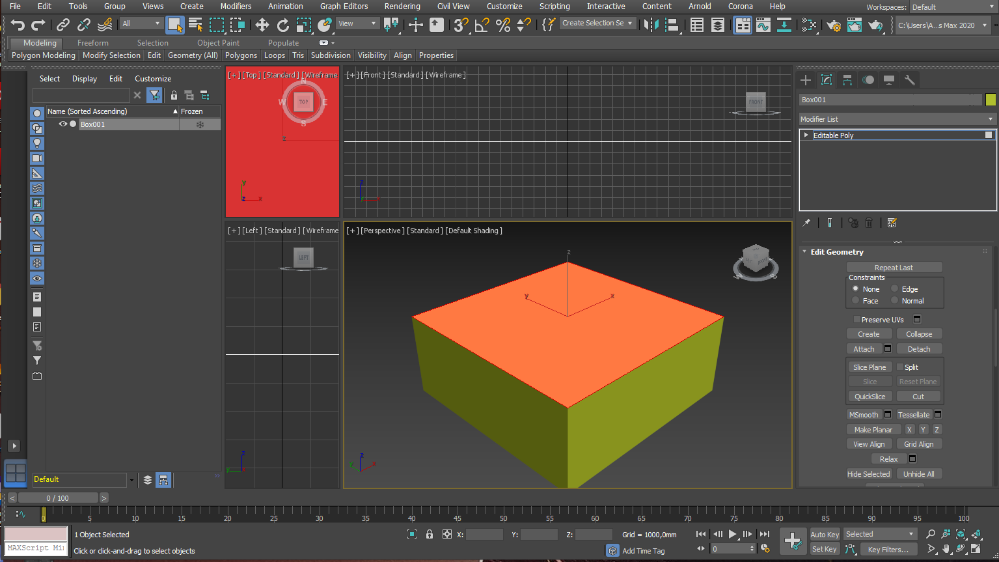
После конвертирования появляются наборы новых инструментов справа и на ленте сверху. Так как каждый полигон состоит из вершин, ребер и плоскостей, с ними можно работать отдельно. Выделяем полигон, с которым предполагается работа с помощью соответствующей кнопки.

А затем в поле инструментов выбираем кнопку «Detach» с помощью которой отделим субобъект от объекта. После этого появится диалоговое окно, в котором можно дать имя новому объекту.

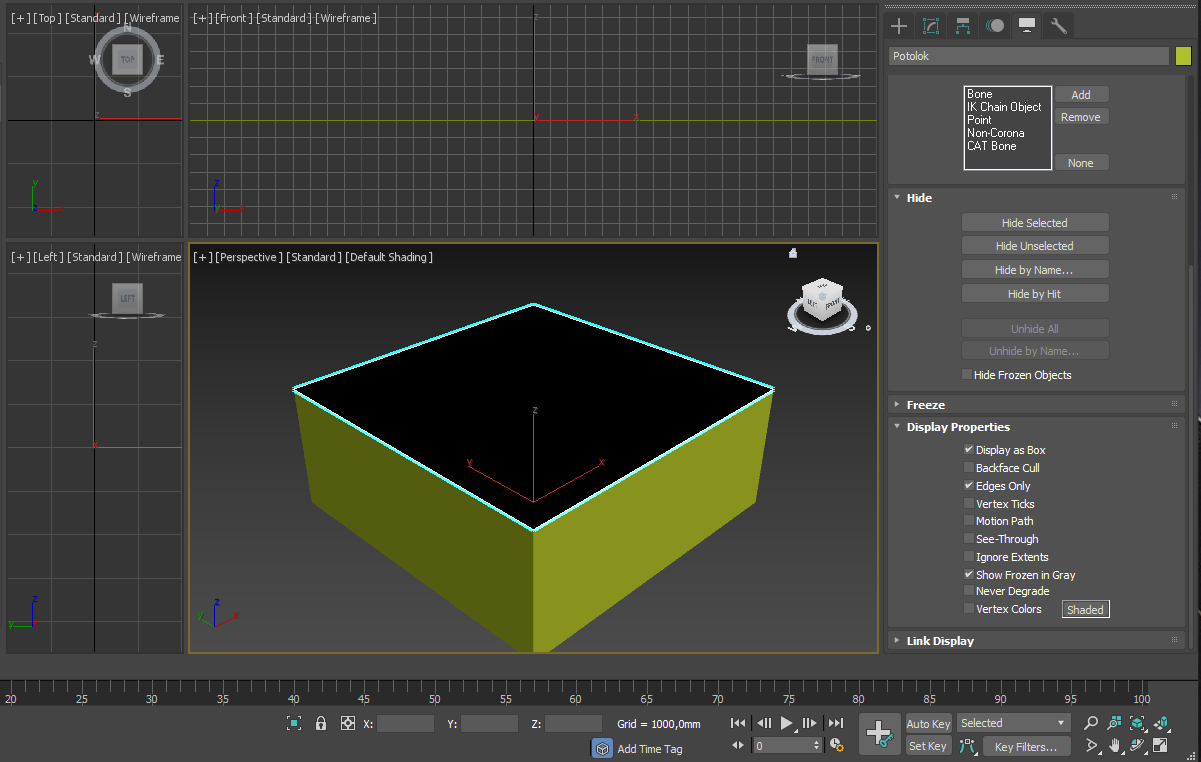
Режимом отображения можно управлять с помощью групп инструментов Display. Установка варианта Display As Box позволит отображать объекты каркасами из боксов. Это рекомендуется делать при работе с однотипными объектами и для снижения нагрузки на видеокарту компьютера.

В верхней вкладке «Edit» находится множество полезных команд. «Swift Loop» используется для автоматического выделения вершин, ребер и полигонов.

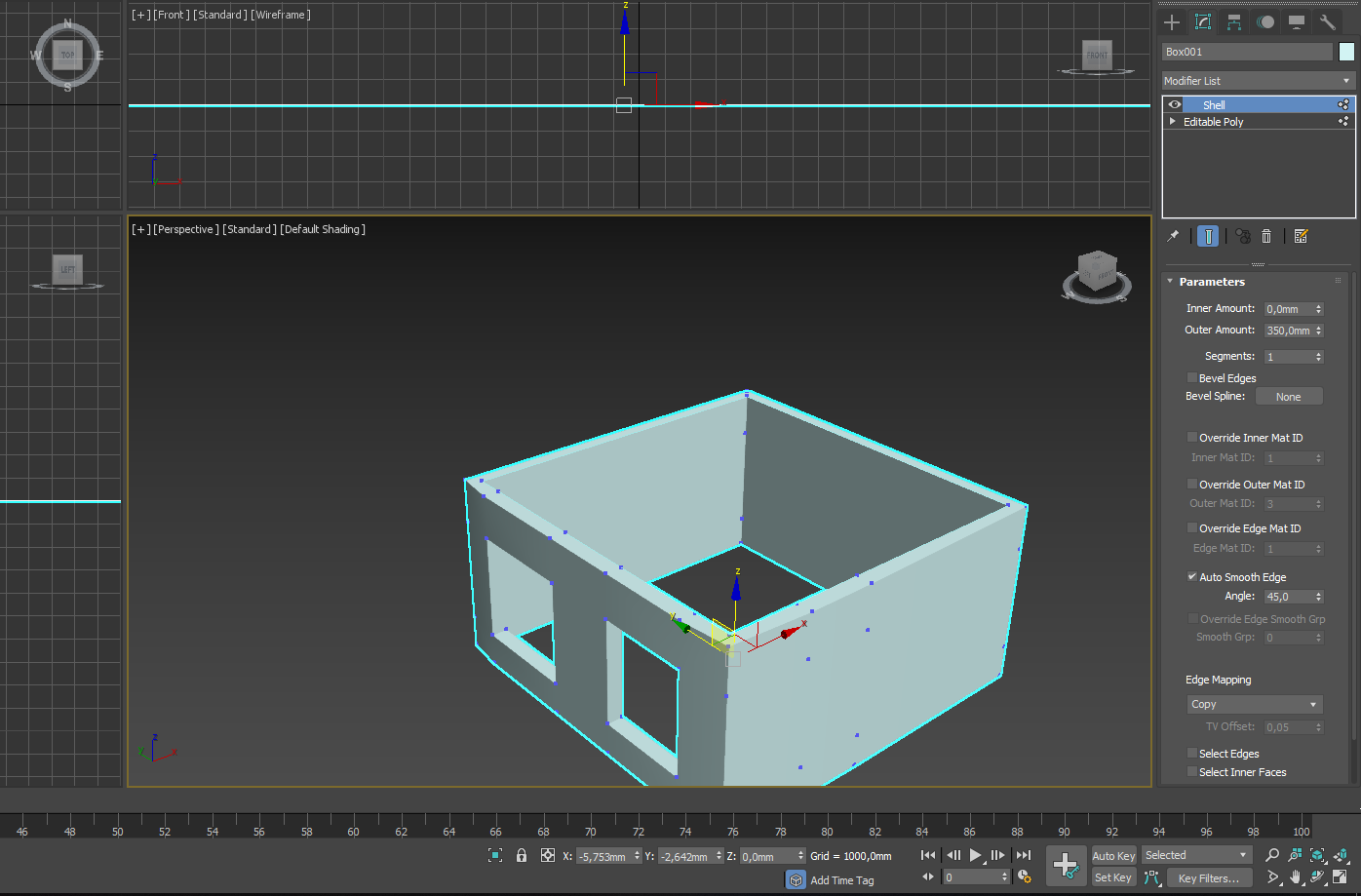
С помощью него мы можем «разрезать» стену дома несколько раз.

Затем следует выделить получившийся прямоугольник и удалить его.

Таким образом, можно сделать необходимое количество окон в вашей модели.

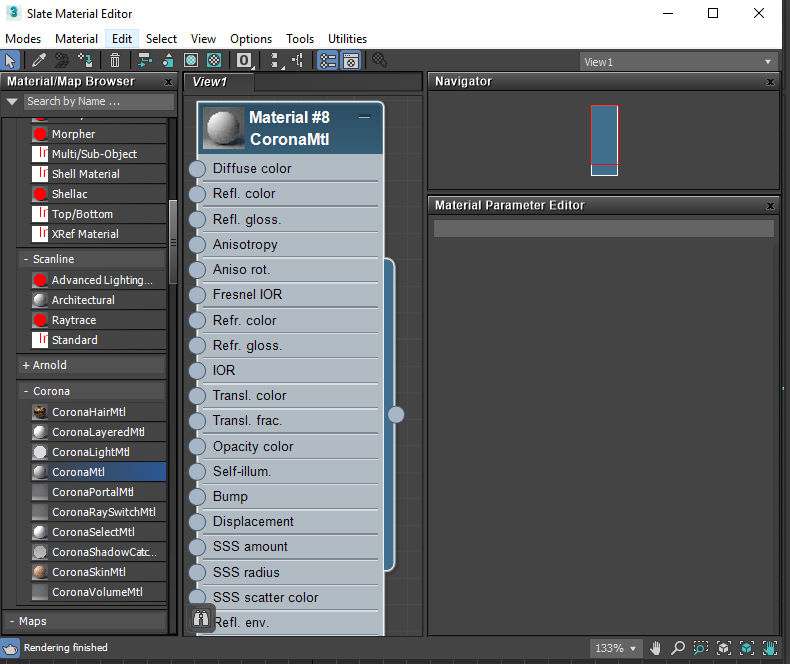
В качестве результата вы получите дом и два окна. Для его более правдоподобной визуализации используются различные материалы дерева, металла и многие другие. Для описания таких свойств поверхности используется Редактор Материалов.

Выбор материалов и текстур происходит из соответствующих библиотек. Так, при выборе материала Corona Mtl его следует переместить во вкладку View.

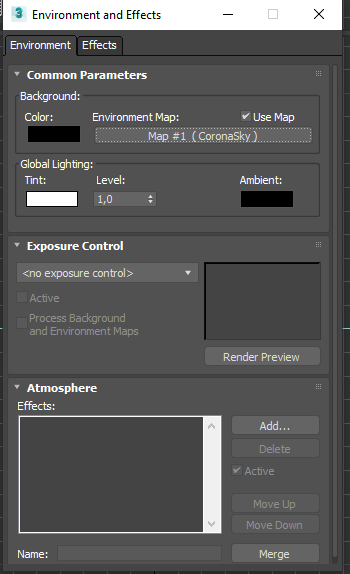
Чтобы модели выглядели естественно, необходимо расставить и настроить освещение интерьерной сцены. Небо Corona Sky возможно добавить через вкладку Rendering и кнопку Environment and Effects.

Так как на данном уроке мы используем систему рендеринга Corona, то и камера нужна соответствующая. Она добавляется через вкладку со значком камеры на Командной панели и перемещается путем перетаскивания и управлением осями вращения.

Её участие в моделировании заключается в необходимости показа конечного продукта с определенного ракурса. Существует как нацеленная на определённый объект, так и свободная.

Чтобы посмотреть, как выглядит сцена с точки зрения камеры, необходимо выбрать данный пункт в правом нижнем углу проекции.

Визуализацию в 3DsMax можно выполнять при помощи различных дополнительно установленных продуктов.

Одним из наиболее популярных является движок Corona. Именно он позволит получить реалистичное изображение в процессе рендеринга.

111

Игровое 3D-моделирование в Unreal Engine


Виртуальная реальность открывает новые возможности в сфере развлечения. Когда мы говорим программном обеспечении для VR-очков, мы не можем обойти стороной игровую индустрию. Это обусловлено стремлением игроков повысить эффект погружения, взаимодействия с объектами игры и др. Такие игры требуют особой проработки взаимодействия игрока и объектов, учета движений головы, направления взгляда и моделирования окружающей реальности.

На данном уроке мы попробуем создать игру с помощью Unreal Engine. Этот игровой движок представляет собой набор инструментов, который позволяет создавать проекты с высокой производительностью. Он также работает VR, предоставляя расширенное управлением движением пользователя по принципу «что вы видите, то и получите».

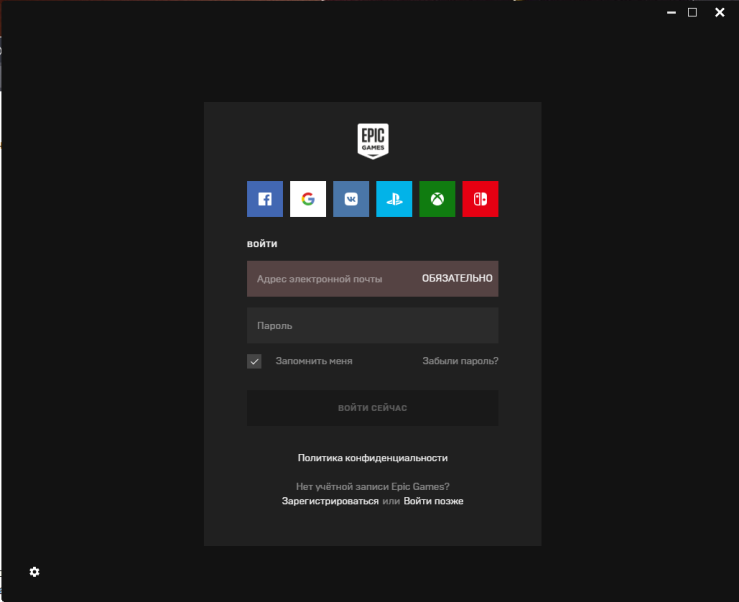
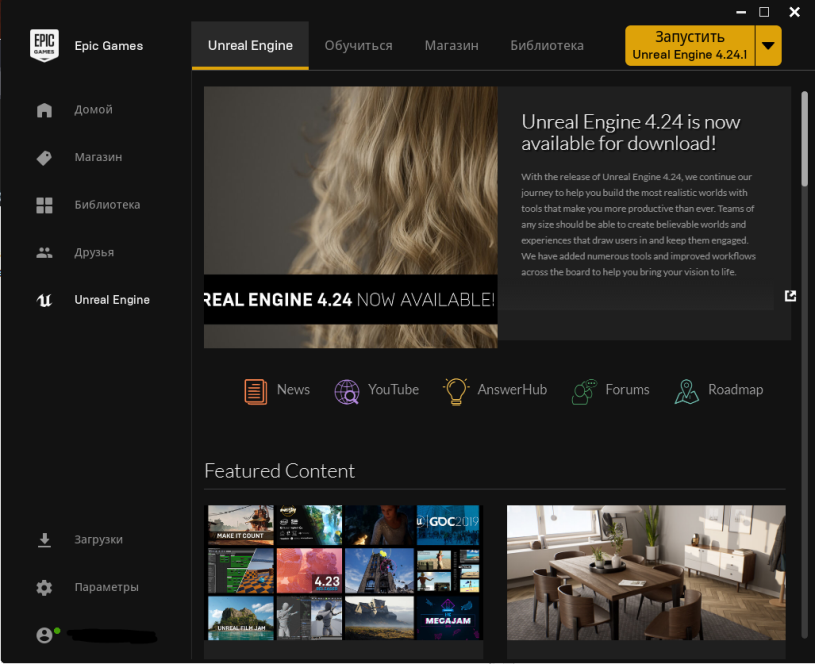
Для запуска программы вам потребуется войти в свою учетную запись в Epic Games Launcher.

Если в программе запуска нет Unreal Engine, то потребуется установка необходимых компонентов. После выполнения необходимых действий, нажмите «Запустить».

Создание проекта начинается с окна «Браузер проектов». На данном этапе вам предоставлен выбор одного из четырех категорий, подходящих для разных целей. Вам доступна разработка игры, шаблоны для фильмов и трансляций, производств и др. На данном уроке вам потребуется выбрать вкладку «Games» и нажать «Open Project» в правом нижнем углу.

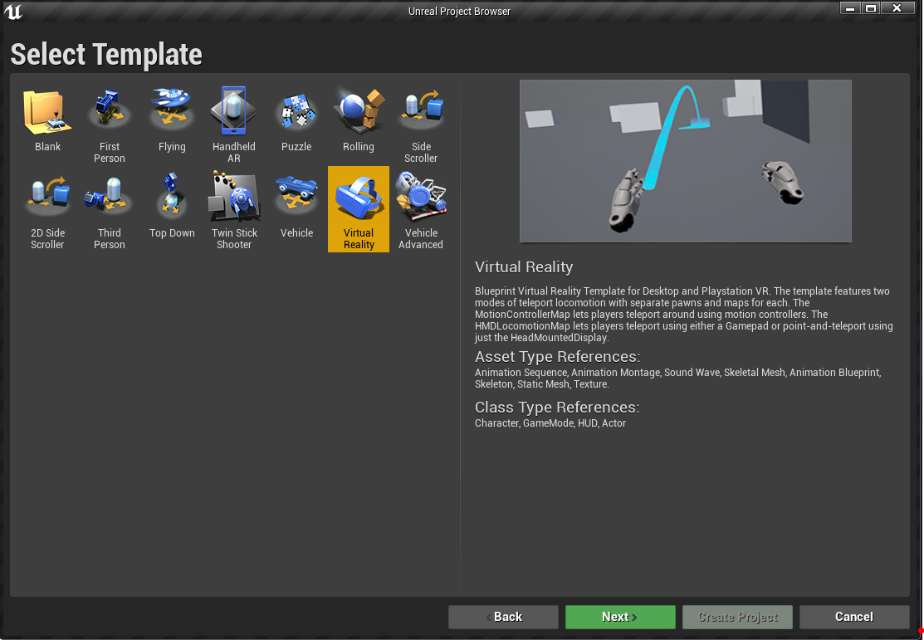
В браузере предоставлен широкий выбор шаблонов для разработки проектов: чистые проекты без логики, шаблоны для проектов от первого лица, связанные с полетом, пазлы, с катающимся мячиком, двухмерные, от третьего лица, с видом сверху, аркадные шаблоны, для работы с транспортным средством и виртуальной реальностью.

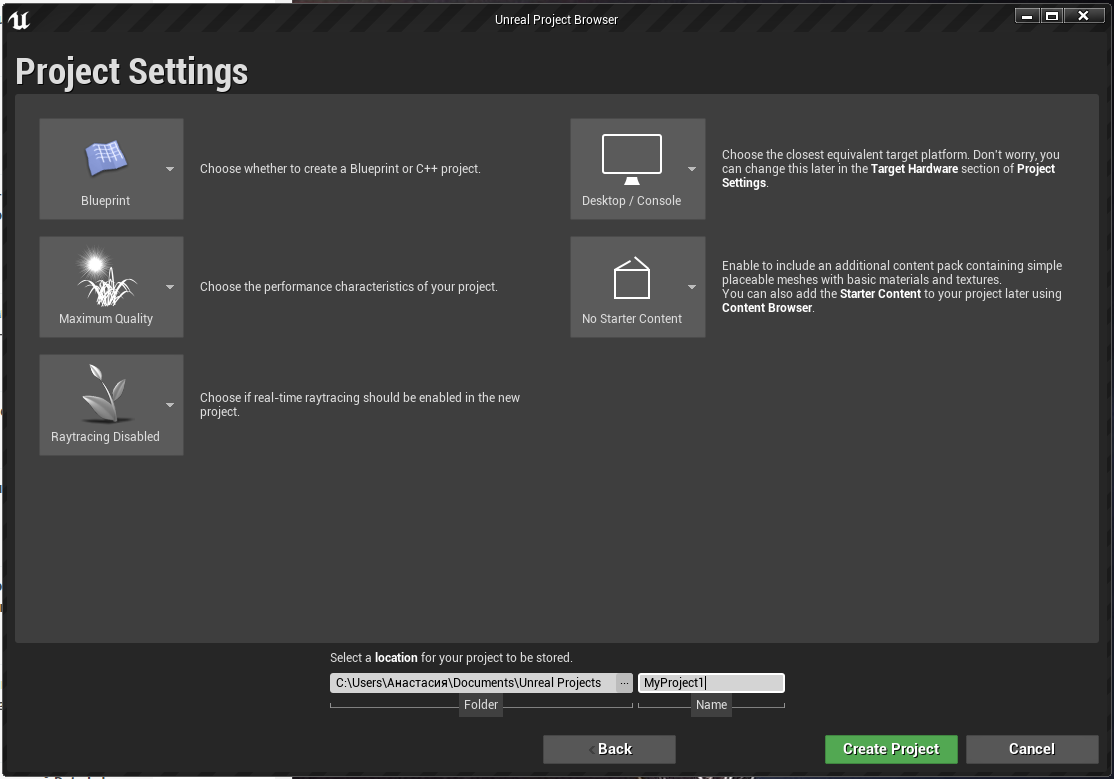
В браузере проекта продолжается настройка его начальных настроек: оптимизация под различные платформы, графики, стартовый контент и др. На данном этапе также происходит указание папки хранения проекта и его имени.

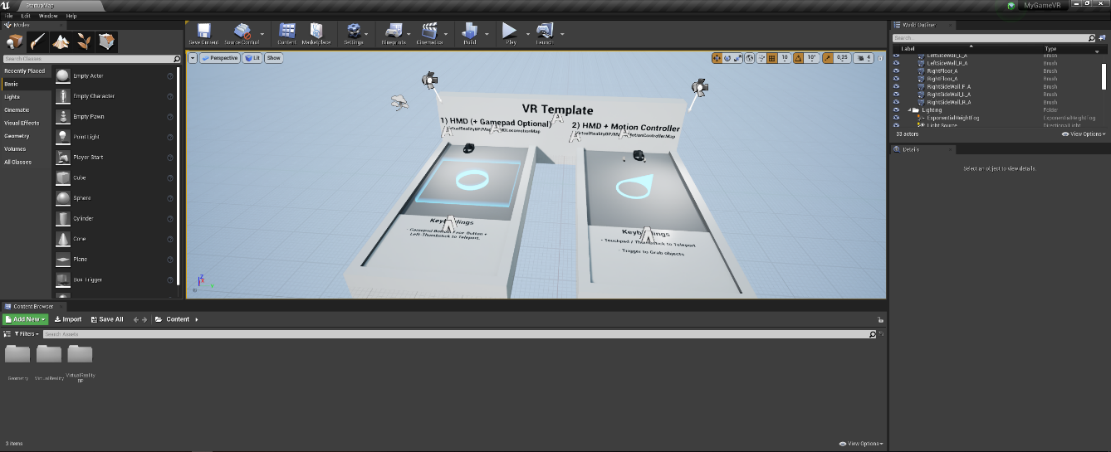
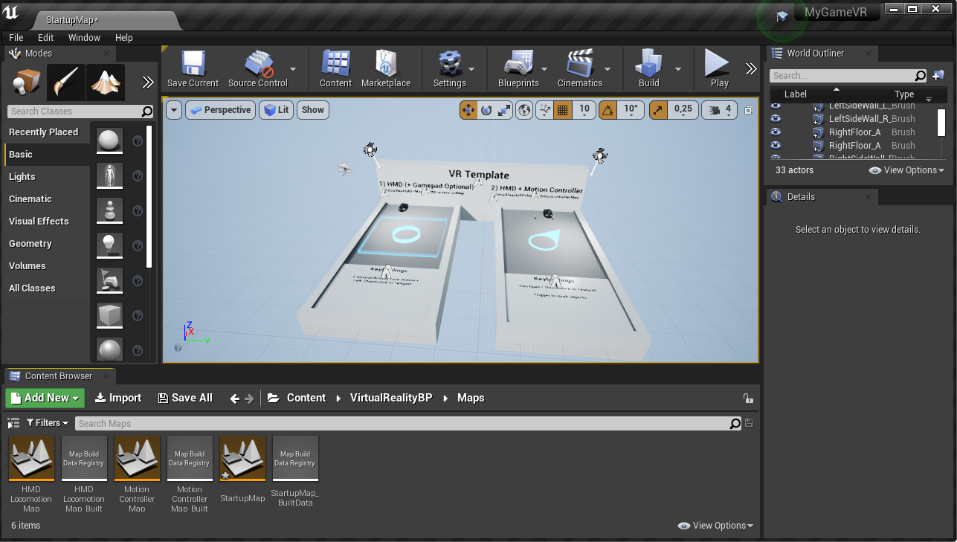
Нажатие кнопки «Create Project» и дальнейшая загрузка переместит вас в редактор. Его интерфейс можно условно разделить на несколько частей:

1)Content Browser – для отображения файлов проекта.
2)Modes – для переключения инструментов.
3)World Outliner – для отображения объектов на текущем уровне.
4)Details – для отображения свойств выбранного объекта.
5)Toolbar – содержащий функции.
6)Viewpoint – содержит инструменты для обзора уровня.

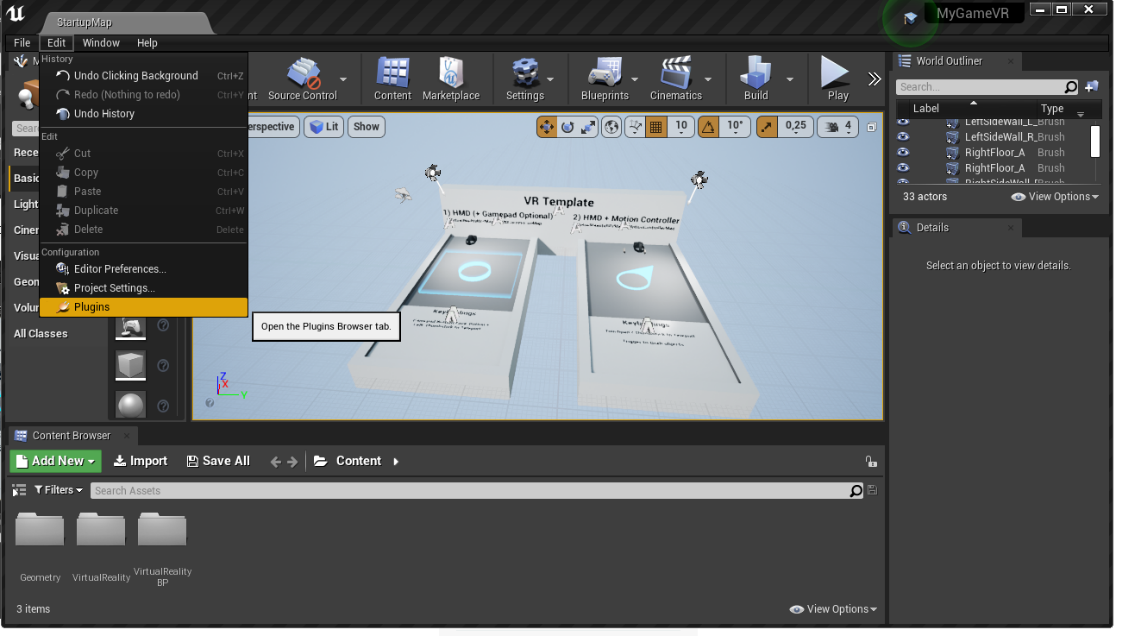
Во вкладке «Edit» добавим независимый программный модуль – плагин. Он находится в меню плагинов.

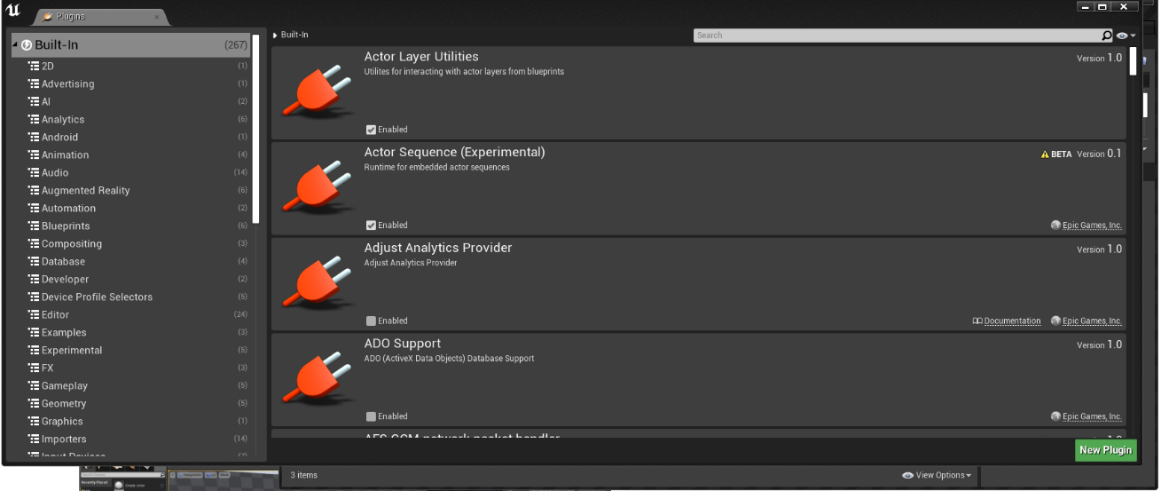
В данном меню возможен просмотр подключенных модулей. Во вкладке «Virtual Reality» необходимо проверить статус «Enable» для SteamVR. По необходимости следует добавить галочку.

После проверки следует перейти в Content browser. Данная область содержит несколько папок. В папке VirtualRealityBP необходимо выбрать файл MotionControllerMap.

Данное действие позволило открыть уровень, сгенерированный выбранным шаблоном. На данном этапе возможно производить взаимодействиями с объектами и анализировать их поведение.

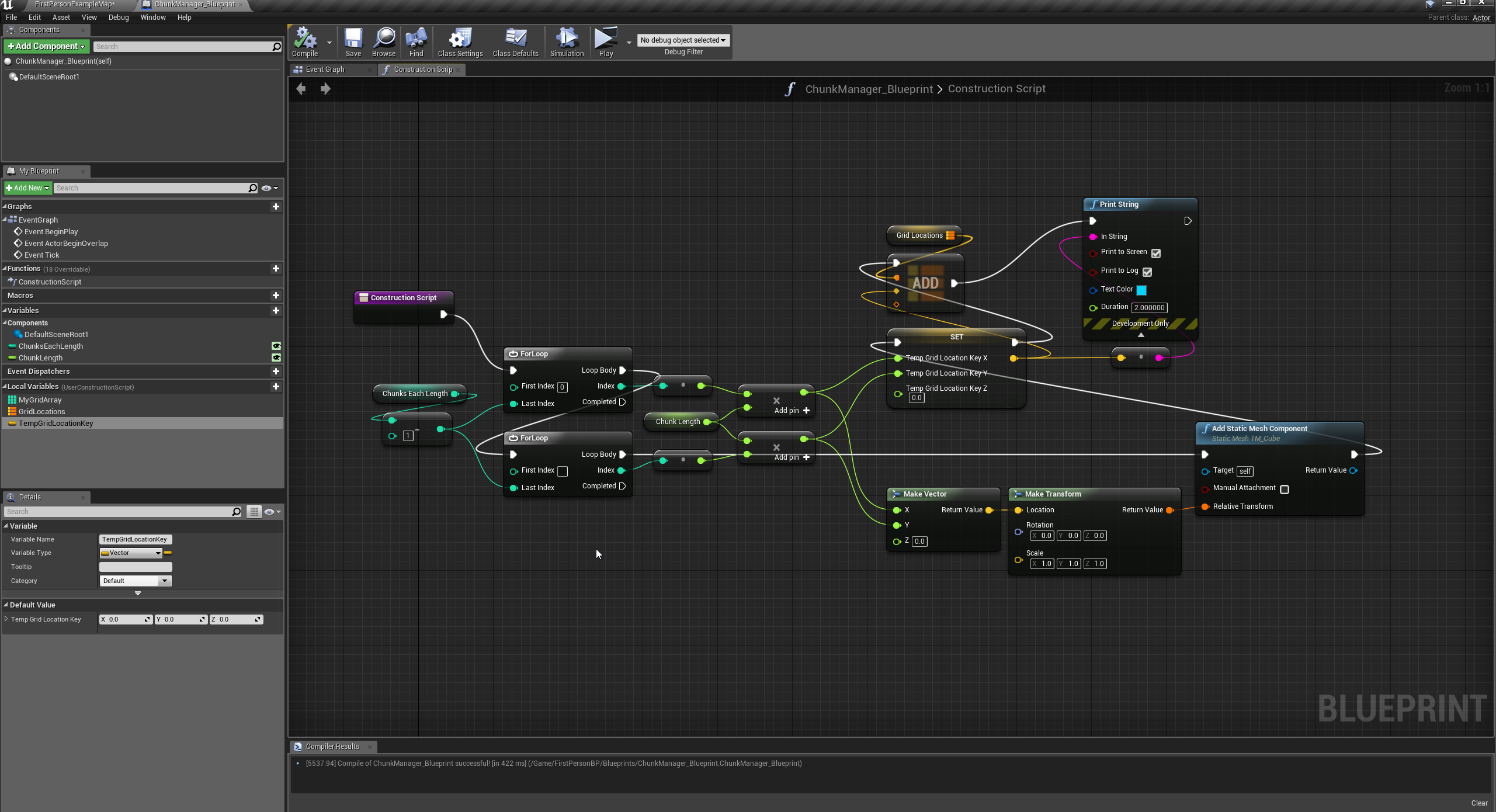
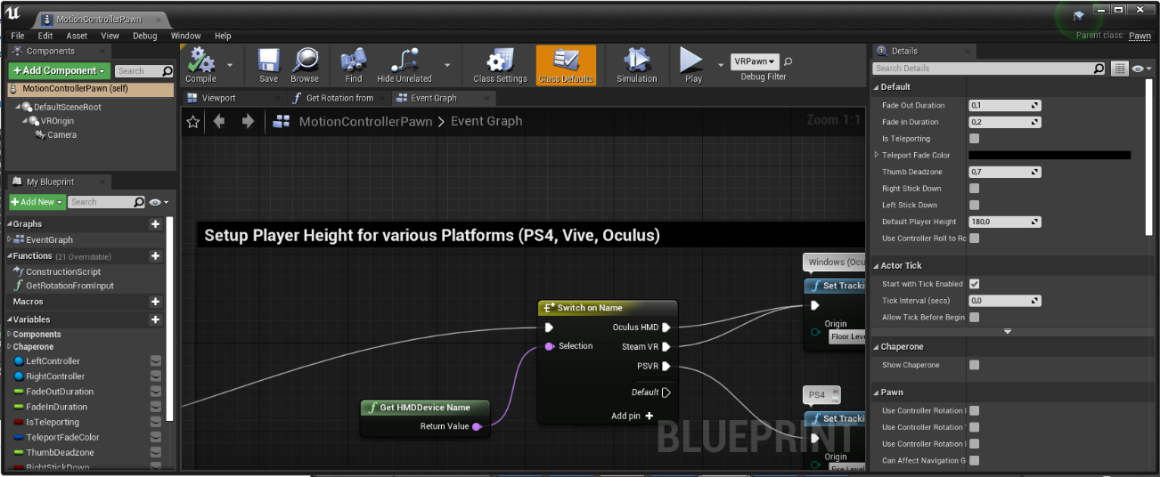
Вашей задачей на данном уроке потребуется добавить событие, позволяющее уничтожать объекты. Для этого нужно рассмотреть «Редактор материалов». Переход к нему осуществляется через файл MotionControllerMap, расположенный в вышеописанной папке.

Работа с объектами осуществляется посредством различных нодов (узлов), соединенных связями. Они представляют собой блоки, которые выполняют определенные функции. Чтобы добавить нод, необходимо правой кнопкой мыши щелкнуть на свободное место рабочего поля и выбрать имя нода из предложенных.

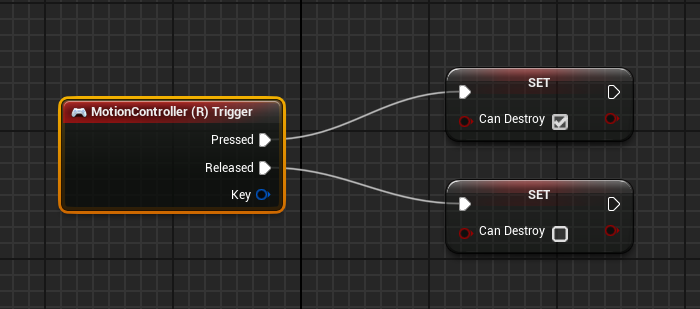
Для достижения заданной цели необходимо добавить событие для правой руки и значение: нажатия и спуска.

111

Основные сведения и архитектура 3D-принтером


На данном уроке мы проследим историю развития аддитивных технологий, а затем рассмотрим строение 3D-принтеров в очках виртуальной реальности.

В 1982 году Чарльзу Холлу пришла на ум гениальная идея о нанесении слоев эпоксидной смолы друг на друга и после, закреплении получившейся формы ультрафиолетом. Позже он сделал этот процесс автоматизированным и, таким образом, появился первый электролитный 3D-принтер. Дальше эта технология развивалась, он создал компанию 3D Systems и постепенно, постепенно развивал свои электролитные 3D-принтеры. В последствии, технологию, работающую по такому принципу, засветки фотополимера, назвали стереолитографией (SLA).

Позже, в 1988 году, Скотт Крамп работал в своей лаборатории, и в какой-то момент к нему подходит его дочка и просит создать лягушонка, благо в то время в руках у него был клеевой пистолет, с помощью которого Скотт Крамп и создал его. Это вдохновило его о замене клея другим материалом, который был бы наиболее полезен инженерам, например, пластик, смешанный со смолой.

После череды исследований он действительно создал такой материал, а заодно и аппарат, который смог бы работать с таким материалом. И вот, в 1989 году он подает патент на аппарат по созданию трехмерных объектов методом послойного наплавления или, как в дальнейшем назвали данную технологию «Fused Deposition Modeling» (FDM) – технология моделирования методом наплавления.

Через три года он получает свой патент, за создает компанию Stratasys и продолжает совершенствовать свои аппараты, которые работают по данной технологии.

И только в 1996 году появляется понятие «3D-принтер», ранее это был аппарат по созданию трехмерных объектов. Однако понятие «3D-печать» появляется ещё позже, а именно в 1998 году.

Постепенно 3D-печать начинает набирать обороты, к ней появляется всё больше и больше интереса со стороны разработчиков и вот, в 2005 году, профессор университета Бата в Великобритании – Эдриан Боуер придумывает проект «RepRap». Суть проекта заключается в том, чтобы создавать машины или аппараты, которые могут воспроизводить части, себе подобные, то есть, по факту, это тот самый 3D-принтер, который позволяет печатать свои же части.

Далее появилась технология Эдриана Боуера «Fused Filament Fabrication» (FFF), представляющая собой метод осаждения расплавленной нити.

Рассмотрим подробнее устройство 3D-принтера.

Ссылка на программу:
https://yadi.sk/d/D7ZOtcbRncJzZQ

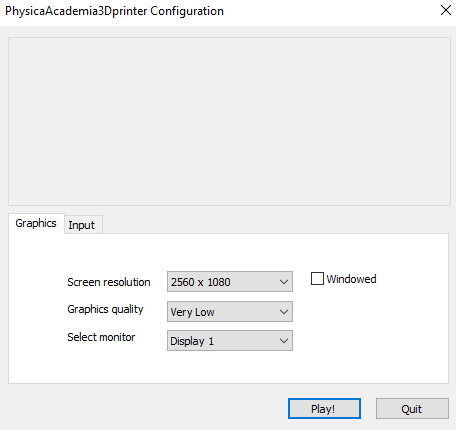
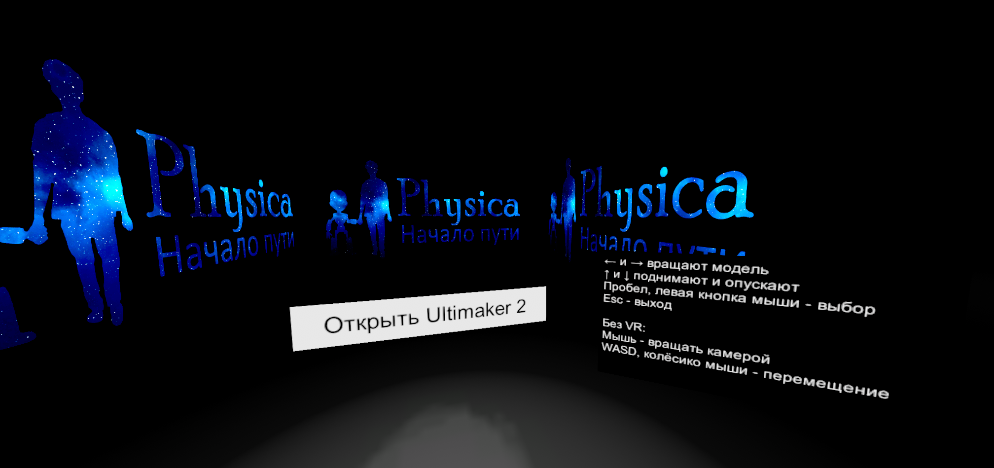
При запуске программы появится окно, в котором следует выставить нужные параметры. Так, во вкладке «Graphics» производится настройка разрешения экрана, поле флажка для полноэкранного режима «Windowed» ПК-устройства, и выбор монитора. Дополнительно нужно Ознакомиться с основными кнопками управления во вкладке «Input».

Для начала программы нажмите кнопку «Play!», а затем «Открыть Ultimaker 2».

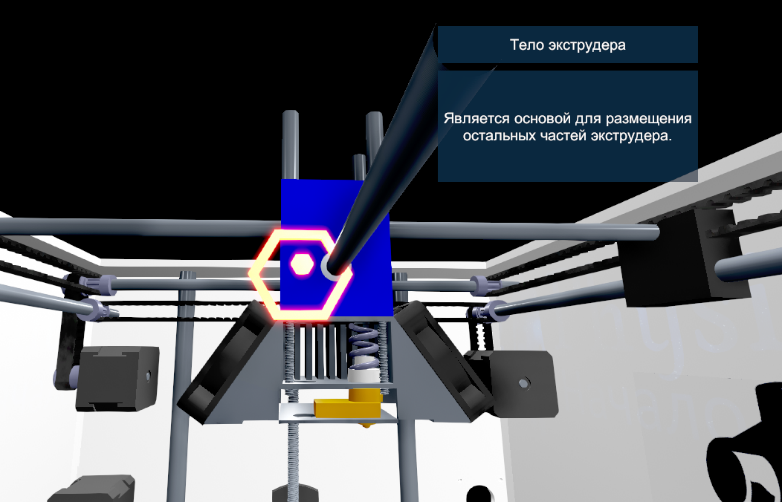
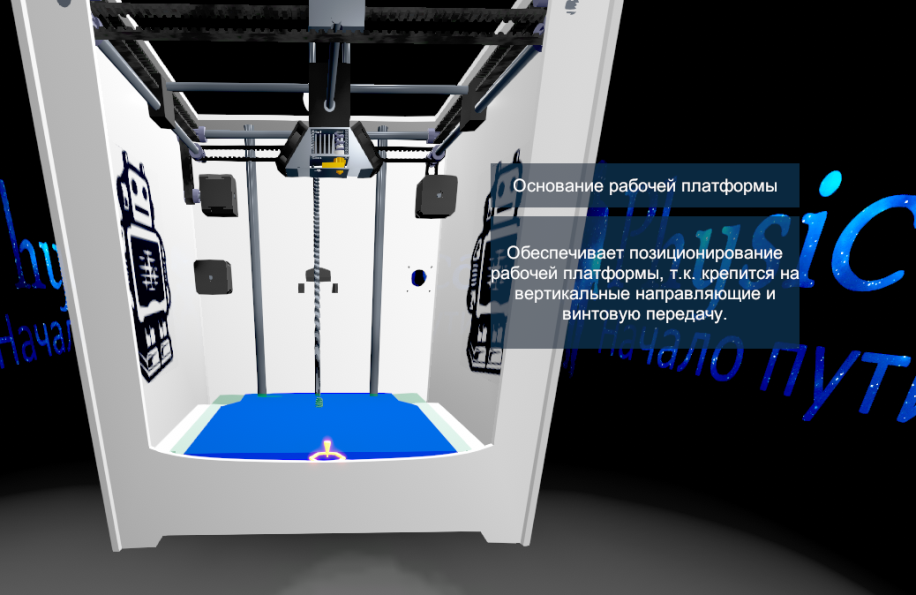
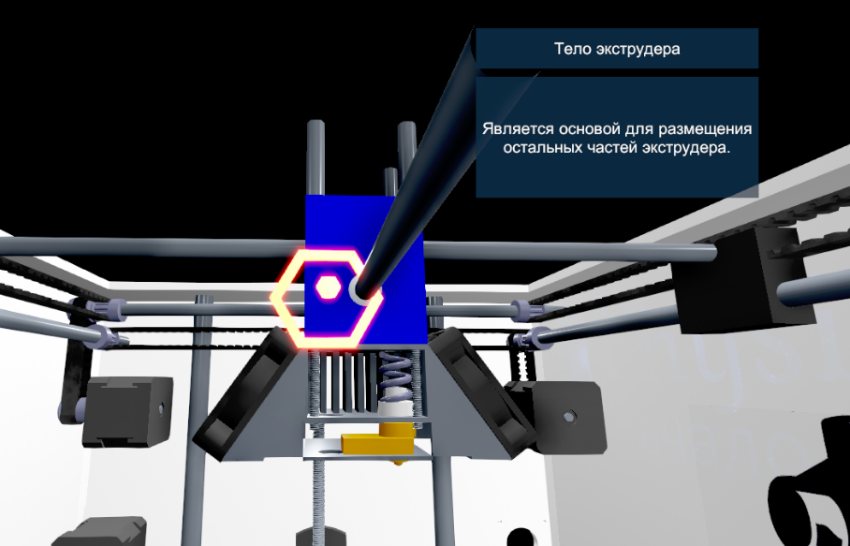
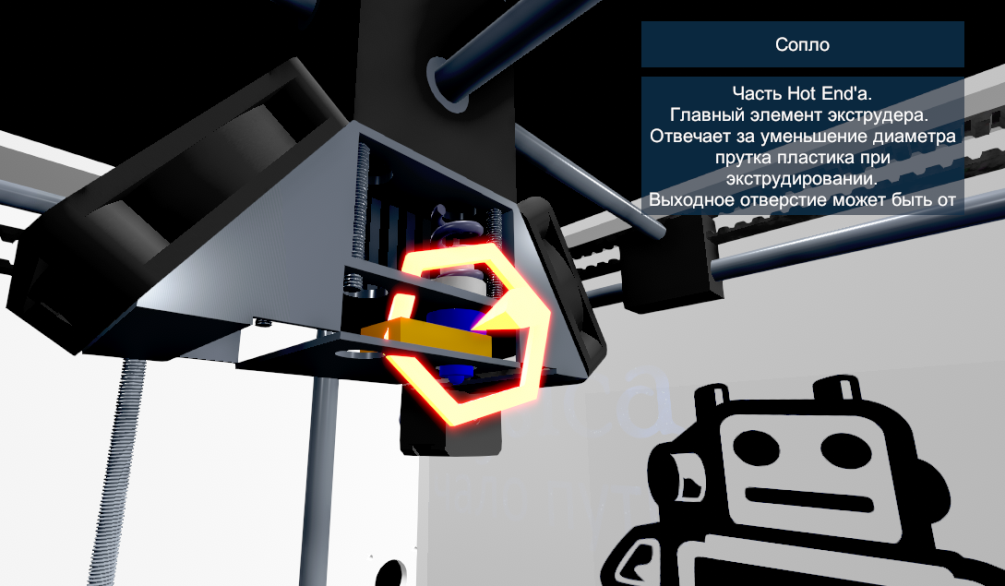
Перед вами располагается принтер из серии Ultimaker 2. При наведении на любую деталь устройства появляется легенда. Она содержит название детали и её краткое описание. Для того что бы подробнее рассмотреть выбранную деталь, необходимо на неё кликнуть мышью либо контроллером, и, таким образом, система скроет все остальные детали.

Осмотрите принтер со всех сторон и подумайте, из каких основных частей состоит его внешний вид:

корпус;
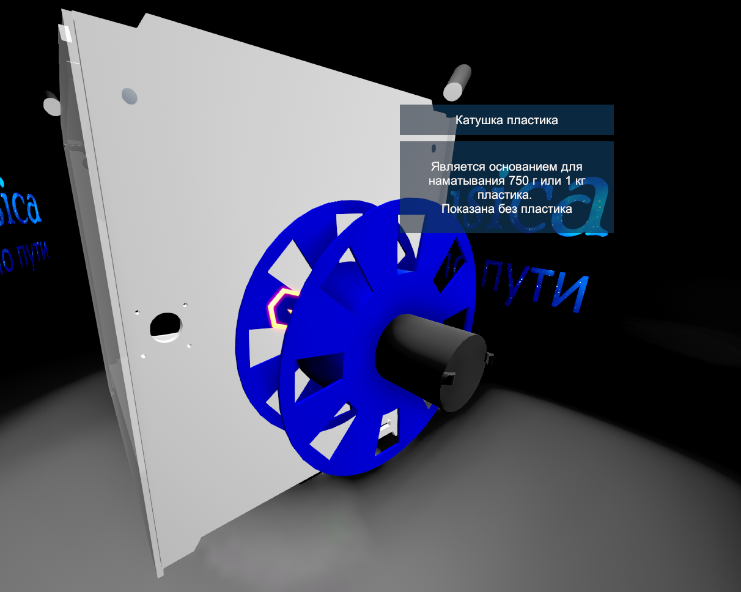
катушка пластика;
механизм подачи;
рабочая платформа;
печатающая головка.

Корпус устройства может быть любой конфигурации: деревянный, металлический, из оргстекла или из любого другого материала, который позволяет гасить вибрации и, в целом, сохраняет свою жесткость.

Данный принтер, который находится сейчас перед нами, представляет собой систему, работающую в декартовой системе координат: X, Y, Z.

В данном случае, у нас печатающая голова (экструдер), через который проходит наш материал, где разогревается и откуда выдавливается, двигается по оси «X». В то время как платформа двигается по оси «Y» и по оси «Z». Однако это не единственный вариант перемещения экструдера и печатающей платформы.

Возможен вариант движения экструдера по оси «Y» и «X», а платформы только по оси «Z». А также движения стола по оси «X» и «Y», а экструдер по оси «Z».

Рабочая платформа крепится на винтах, необходимых для того, чтобы калибровать стол в горизонтальной плоскости, дабы не было никакого перекоса и пластик равномерно экструдировался на всей площади нашей рабочей платформы. Бывают принтеры и с автоматической калибровкой, когда не нужно вручную подкручивать никакие винтики, а принтер сам, перед каждым запуском печати автокалибрует платформу, но это менее надёжный способ.

С помощью регулировочного винта рабочей платформы прижимается высокопрочное стекло. Оно используется для повышения адгезии. В некоторых случаях дополнительно применяют клей с той же целью.

Далее рассмотрим печатающую голову, то есть экструдер, эта та самая главная часть принтера, которая и позволяет нам создавать все наши модели.

Как правило, он состоит из:

хотэнда (Hot End);
колдэнда (Cold End).

Колдэнд состоит, как правило, из механизма подачи, тефлоновой трубки и кулеров, которые охлаждают тот самый радиатор, через который внутри проходит пластик и, таким образом, мы отделяем нагревательный блок хотэнда, где начинает расплавляться пластик, от холодной, чтобы расплавление пластика не происходило заранее, иначе пластик будет разогреваться не в самом сопле, а выше, что может привести к засорам. Все компоненты соединены болтами в тело экструдера.

Как правило, сопло вкручивается в нагревательный блок, к которому присоединен нагреватель и, таким образом происходит нагревание пластика внутри.

Есть также и воздуходувы, которые необходимы для того, чтобы входящий холодный воздух направлять точно к той части, где происходит экструдирование пластика, для того чтобы он быстрее затвердел и принял свою форму, иначе, если мы будем выстраивать очень маленькие по площади объекты без охлаждения, возможно повреждение продукта.

Материалы, которые используются для 3D печати существуют в огромном разнообразии. Выбор зависит от множества характеристик: температуры стола и экструдера, наличия адгезии, строения тела печатающей головки, цвета, уровня навыка и сферы применения. Сырье находится в катушках массой от 750 граммов до 1 килограмма. Она размещается и фиксируется в держатель катушки.

Для выхода из программы нажмите клавишу «Esc».
111

Создание трехмерной модели и её печать


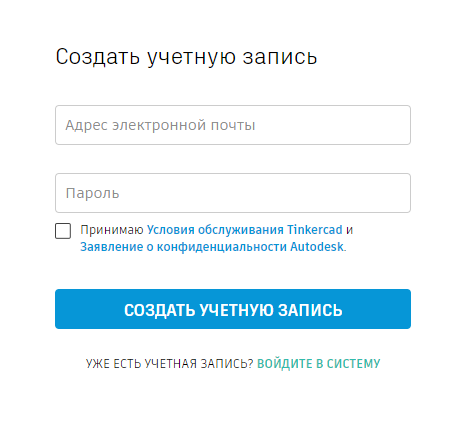
На данном уроке мы рассмотрим процесс моделирования и печати модели инструментами облачного сервиса Autodesk Tinkercad. Он позволяет работать в браузере, то есть без установки программы на компьютер. Для начала работы следует авторизоваться.

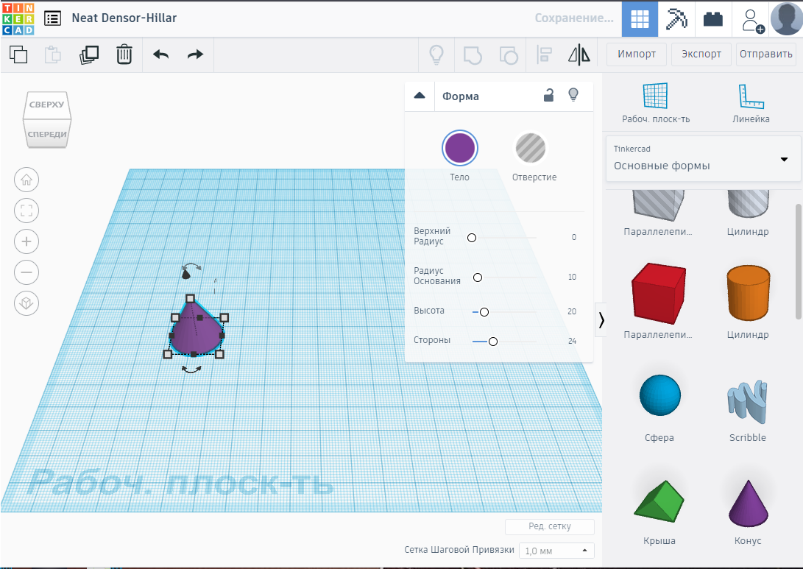
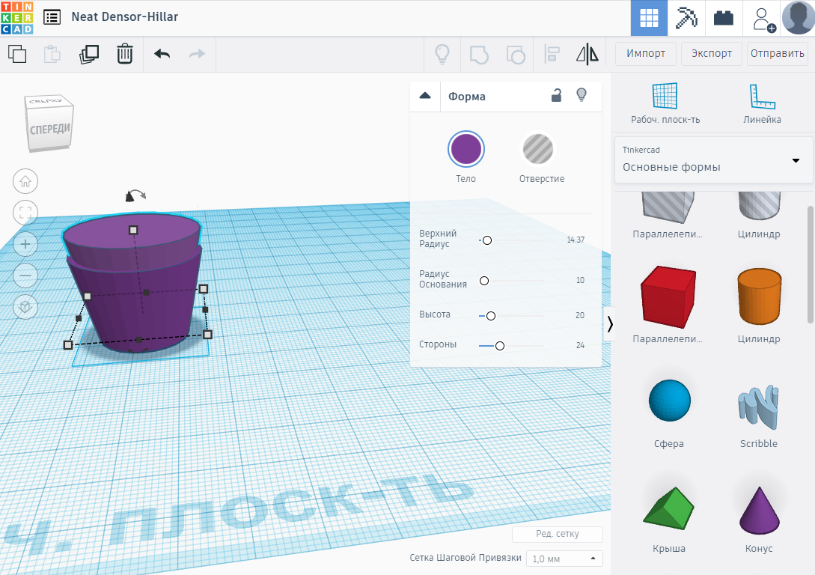
Для создания проекта «Кофейная кружка» перейдите во вкладку «3D-проекты» и нажмите «Создать новый проект». Навигация камеры в окне редактирования проста. Она может осуществляться как кнопками мыши, так и кнопками слева от Рабочей плоскости. Так, с помощью куба проекций возможно рассмотреть вид со всех сторон, в проекции и перспективе.
В правой панели сгруппированы геометрические модели, доступные к работе. Их добавление осуществляется путем выбора левой кнопкой мыши и перетащить на поле. Перетащите конус и увеличьте верхний радиус так, чтобы модель напоминала кружку.

Для создания пустого пространства внутри кружки, выделите конус и продублируйте его. Отрегулируйте высоту фигуры так, чтобы новая была выше.

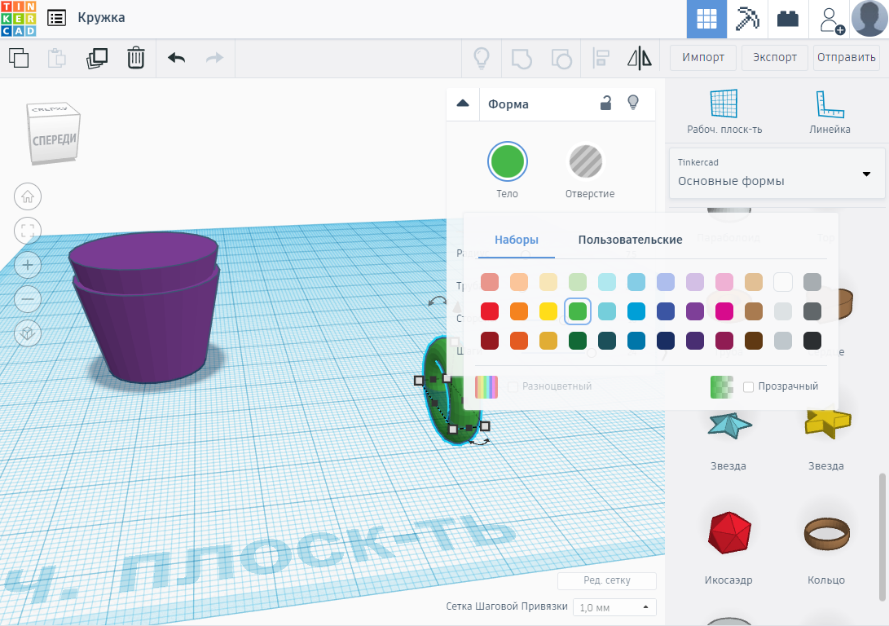
Для создания ручки кружки можно воспользоваться формой «Тор». Разместите её должным образом. На всех этапах моделирования возможно изменения цвета тела: прозрачный, пользовательский и из набора.
Зажмите левую кнопку мыши и выделите объект. Нажмите кнопку «Сгруппировать». Если ручка и кружка была разного цвета, то они станут одноцветными. По необходимости это можно исправить, поставив галочку «Разноцветный».

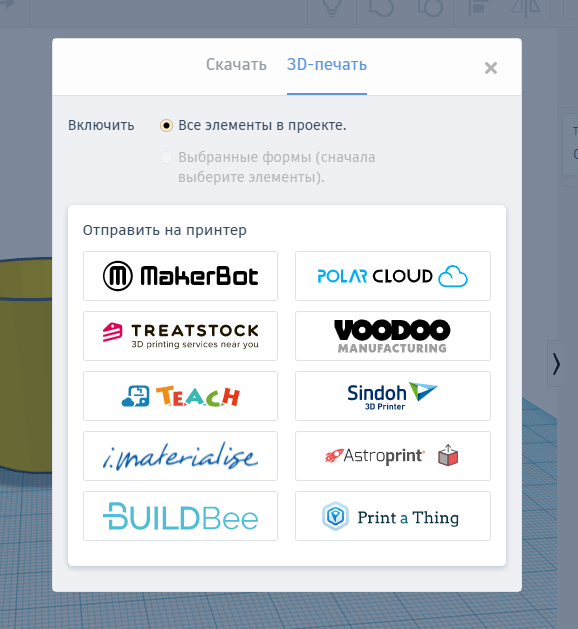
Сервис Tinkercad позволяет скачать модель для 3D-печати через вкладку «Экспорт» в необходимом формате.

*.stl - (от англ. stereolithography) - формат файла, создаваемый для хранения трёхмерных моделей объектов с целью использования в аддитивных технологиях. Информация об объекте хранится в виде списка треугольных граней, которые описывают его поверхность, и их нормалей. STL-файл может быть текстовым (ASCII) или двоичным. Свое название получил от сокращения термина «Stereolithography», поскольку изначально применялся именно в этой технологии трехмерной печати.

*.obj - это простой формат данных, который содержит только 3D-геометрию, а именно, позицию каждой вершины, связь координат текстуры с вершиной, нормаль для каждой вершины, а также параметры, которые создают полигоны.

Дополнительно сервис позволяет отправить модель на принтер, если он поддерживает работу с данным сервисом.

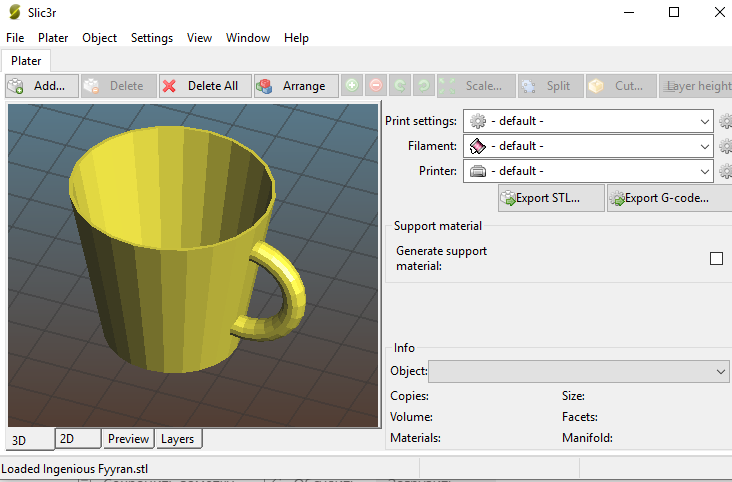
Одним из самых популярных и мощных инструментов, которые преобразуют модель в инструкции для принтера является программный продукт Slic3R.

Слайсер - это программа для перевода 3D-модели в формате *.stl или .obj в управляющий код для 3D-принтера, т. е. G-code. Она осуществляет подготовку и модель нарезки на слои, с последующим созданием программы для печати.

G-код - это условное именование языка программирования устройств с числовым программным управлением (ЧПУ).

111

Интернет вещей и дополненная реальность


Интернет вещей (IoT) – это технология, которая окружает нас повсеместно. Это системы автоматизации, которые используют на производстве, транспорте. Всякая высокая технология автоматизации есть интернет вещей.

Промышленные: датчики загрязнение воздуха, почвы и воды, лесных пожаров, диагностика автопарка, интеллектуальное освещение города, безопасность дорожного движения, мониторинг городских процессов и др.

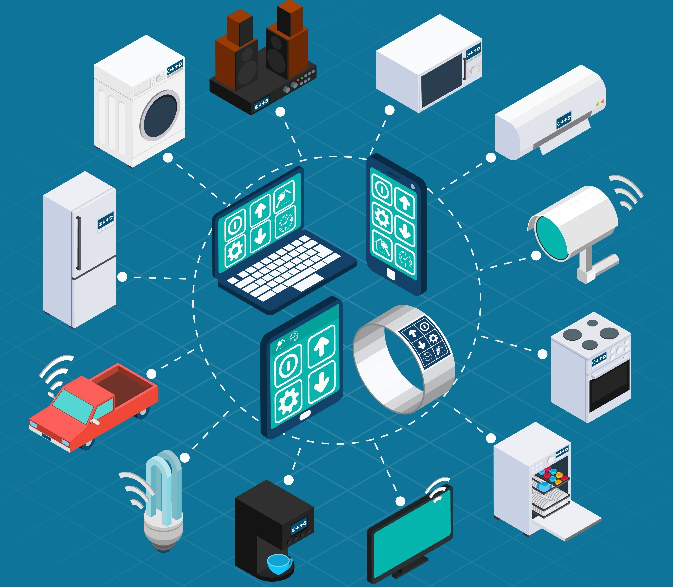
Пользовательские: система умного дома, телевизоры, смартфоны, носимые гаджеты, бытовые приборы и др.

Интернет вещей представляет собой несколько этапов:

идентификация вещи;
умный дом (сеть вещей);
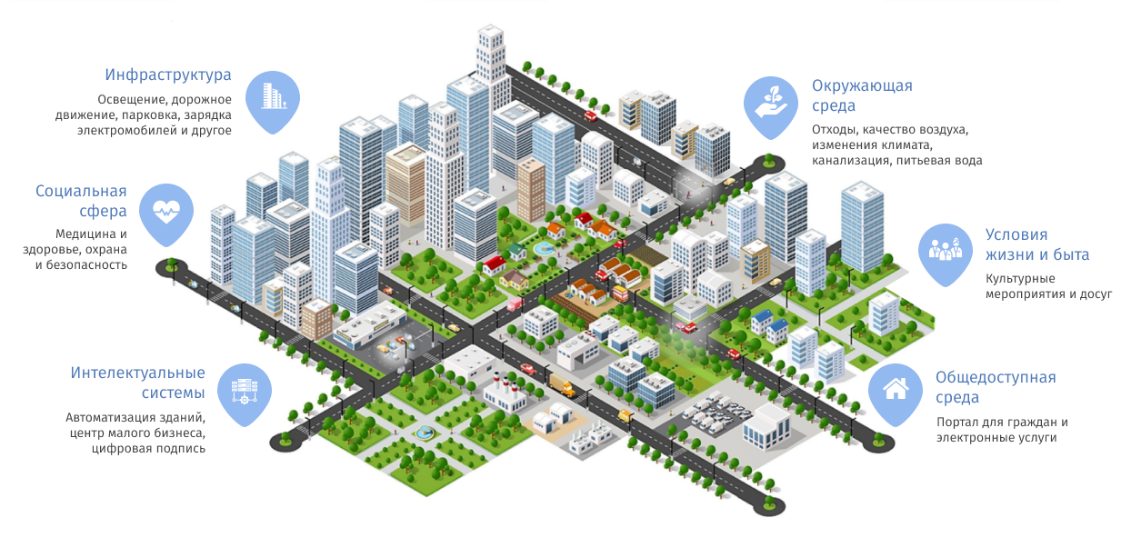
умный город;
сенсорная планета.

В России данная технология только получает свою популярность. Рассмотрите количество запросов «Интернет вещей» в различных браузерах. Запишите наиболее понятное и полное понятие. Термин впервые появился лишь 1999 году Кевином Эштоном и обозначал устройства, оснащенные радиометками.

Бурный рост IoT обусловлен падением стоимости на исполнительные устройства снизилась, расширилась возможность внедрения, а компоненты, линии связи, модули и контроллеры при небольшой стоимости имеют высокую эффективность.

Особенность устройств интернета вещей заключается в том, что они как правило не подключены к Интернету, а работают через интернет подобные соединения, частные системы, замкнутые от публичной Всемирной паутины. Это реализовано в целях безопасности. Это касается не всех устройств.

Архитектура IoT представляет систему взаимодействующих компонентов.

1.Вещи

В группу входят датчики и сенсоры для измерения чего-либо. А также актуаторы – устройства, исполняющие работу. Например, реле, замки, дозаторы, электрогенераторы.

2.Вычислительное ядро, алгоритмы

Необходимы для организации взаимодействия. На данный момент алгоритм работы все еще определяет человек. А также сеть передачи данных, для связи с вычислительным ядром.

3.Коммуникации

Два класса: персональные, локальные (блютусы, умные браслеты, система безопасности домашние) и дальнобойные (М2М-приложения через сим-карту и LP WAN – низко мощные, но дальнобойные в диапазонах для обеспечения энергоемкости устройств. Например, одно устройство может жить на заряде одной батарейки 6-8 лет.

4.Приложения и данные

Также разделяются на две группы: приложения для сбора и анализа данных, а также для управления.

Во всех четырех компонентах присутствует безопасность. С ростом объема данных, увеличением их ценности появляется необходимость защиты информации. Она разделяется по секторам:

безопасность сети (шифрование, проверка подлинности, идентификация устройства);
защита устройства (безопасность кода и целостности);
контроль устройств (удаленное обновление по устройства со стороны разработчика);
контроль взаимодействия (физическая защита, защита данных).

Особую популярность в вопросе безопасности IoT представляет технология блокчейн. Она представляет собой цепочку блоков, которые содержат информацию. Её особенностью является то, что однажды записанную информацию нельзя изменить, без изменения всей системы.

Каждый блок содержит защищен с помощью хэширования. ХЭШ – это строчка из 64 символов. Он имеет свой уникальный ХЭШ и ХЭШ предыдущего блока (суммы всех предыдущих). ХЭШ всегда разный по содержанию, но одинаков по длине. Соответственно, данная технология способна обеспечивать высокий уровень безопасности, надежно передавать данные между сторонами IoT с их точной идентификацией.

Появление технологии дополненной реальности позволяет эффективно проводить взаимодействие между реальным и виртуальным миром. Значимость её как интерфейса в данном вопросе растет с числом IoT и соответствующих приложений.

Так, она обеспечивает наилучшую визуализацию полученных данных, упрощает доступ и взаимодействие без потребности в сопоставлении. Например, когда водитель пользуется GPS-навигатором он вынужден сопоставлять взглядом информацию с экрана и ситуацию на дороге, а AR позволяет проецировать на лобовое стекло.

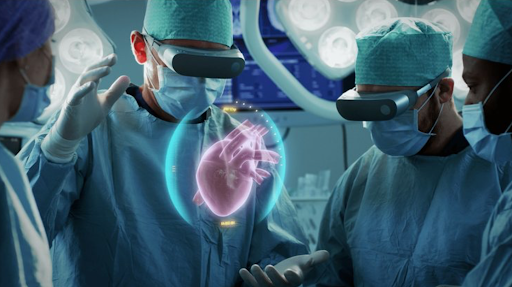
Визуализация внутренней архитектуре объектов, текущих данных процессов и моделируемых объектов, выдача инструкций и указаний, взаимодействие с цифровым контентом. За счет этого это нашло реальное применение в производстве, медицине, то есть, когда нужно принимать решения на основе полученных данных.

Таким образом, эти технологии развиваются в тесной связи. Так, AR/VR/MR совмещенные с проектированием облегчают процесс визуализации, сборки и получения новой информации о модели умного устройства.

111

Разработка умного устройства


Интернет вещей или Internet of Things — это концепция связи большого количества электронных устройств в общую сеть. Они общаются между собой через интернет: передают друг другу информацию и реагируют на неё. Например, собирают данные о погоде со всех концов Земли, управляют офисными зданиями или сообщают пути объезда, если впереди на дороге образовалась пробка.

Рой устройств в единой сети создаёт полную картину происходящего вокруг, повышает комфорт и позволяет улучшить качество жизни людей.

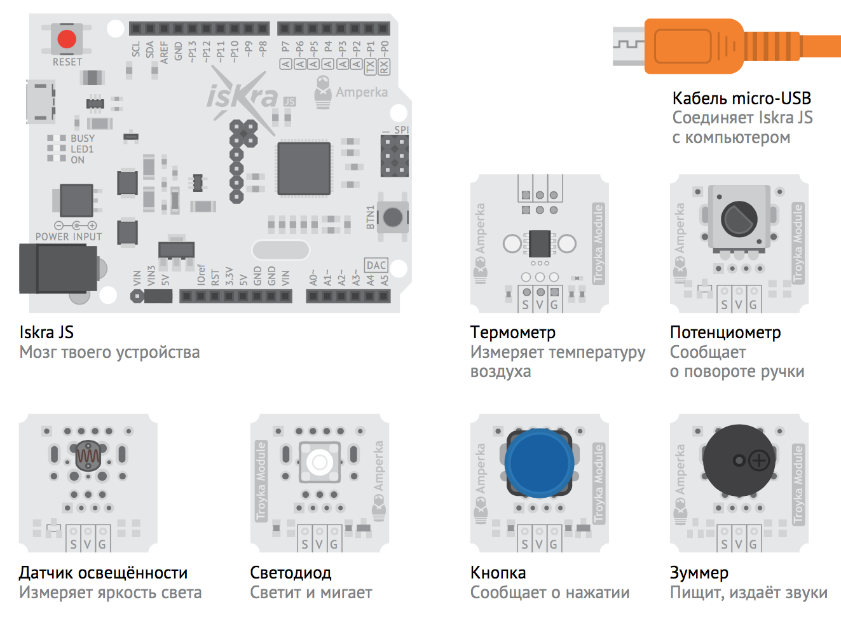
Необходимые модули из набора «Йодо».

«Умный дом» — понятие, тесно связанное с интернетом вещей. Множество устройств, включённых в общую сеть, автоматизируют домашние рутинные задачи и позволяют удалённо наблюдать за состоянием дома. Например, можно включить чайник незадолго до прихода домой. Кроме того, управлять светом в квартире со смартфона — это очень весело

Интерфейсы и протоколы.

Технически, интернет — это сеть из устройств, общающихся между собой с помощью проводов или радиоволн. Устройства запрашивают друг у друга данные и отдают их. Того, кто запрашивает, называют клиентом. Того, кто отдаёт, называют сервером

Клиент делает запросы к серверу и получает от него ответ. Сервер принимает запросы от клиента и отдаёт ему ответ

Чтобы передать информацию в понятном друг для друга виде, устройства используют общепринятые интерфейсы и протоколы.

Интерфейсы устанавливают физический способ передачи сигналов от устройства к устройству. У людей тоже есть свои интерфейсы. Они передают друг другу сообщения устно или письменно. Электроника вместо голоса и письма использует электрические провода и радиоволны. Для устройств очень важно передавать данные на одной скорости, иначе устройства не поймут сообщения друг друга.

Протоколы устанавливают правила передачи данных между устройствами. Они используют интерфейсы как «транспорт» для данных. Языки, на которых общаются люди, тоже можно назвать протоколами. «Меня зовут Амперка» и «My name is Amperka» — одна и та же информация, но передана она разными протоколами. Люди могут общаться, только если знают общий протокол и умеют его использовать. Устройствам для общения тоже нужно знать общий протокол.

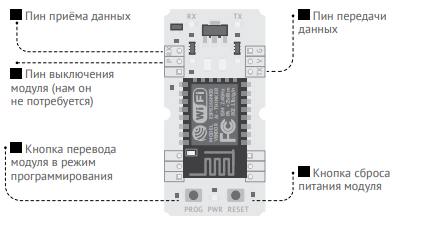
UART использует для передачи данных два провода: по одному проводу в одну сторону, по другому — в другую. UART задаёт скорость передачи в бодах (1 бод = 1 бит в секунду). Она принимает конкретные значения, например 9600 бод, 115200 бод и другие. Оба устройства обязаны передавать данные на одной и той же скорости. Часто этот интерфейс ещё называют Serial.

Пин RX принимает данные, а пин TX — передаёт. Скорость в бодах иногда называют битрейтом. ИНТЕРФЕЙС SPI Интерфейс SPI (Serial Peripheral Interface) позволяет соединить в сеть больше двух устройств. Одно из них становится ведущим (Master, мастером), а все остальные ведомыми (Slave). Ведущее устройство по очереди передаёт данные ведомым по линии MOSI (master output slave input). Очерёдность задаётся линиями CS (Chip Select, выбор ведомого). Ведомые устройства передают свои данные по линии MISO (master input slave output), но только с разрешения мастера (линией CS). Скорость передачи задаётся линией SCK ( ).

Протокол HTTP обеспечивает передачу htmlстраниц и медиафайлов. С ним работают все браузеры. В этом протоколе клиент и сервер общаются прерывно. В перерывах между запросами клиент и сервер отключаются друг от друга. Передача данных по протоколу HTTP выглядит как простой текст из нескольких строк.

Протокол HTTPS — это тот же HTTP, но с шифрованием (S — security). Оно необходимо для защиты данных от перехвата злоумышленниками. Шифрование требует большого количества вычислительных ресурсов. Iskra JS — мощная платформа, её ресурсов достаточно для соединения по протоколу HTTPS.

Протокол WebSocket — это непрерывный протокол. Соединение между сервером и клиентом постоянно поддерживается, и они могут в любой момент передавать данные, поэтому серверу не обязательно ждать запроса от клиента. Прежде чем установить такое соединение, клиент и сервер договариваются об этом по протоколу HTTP или HTTPS.

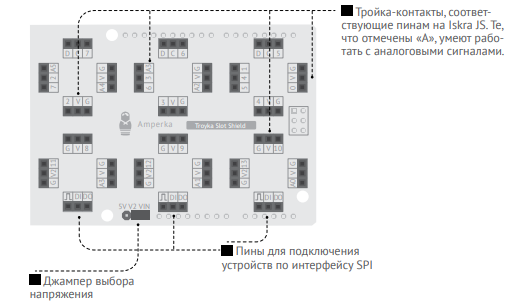
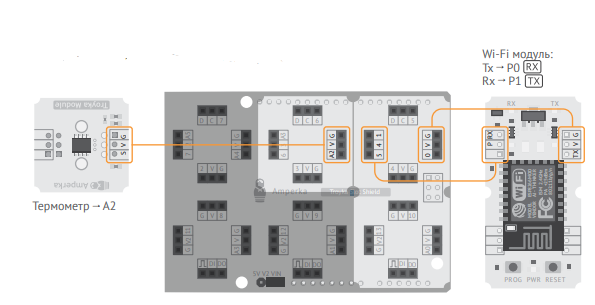
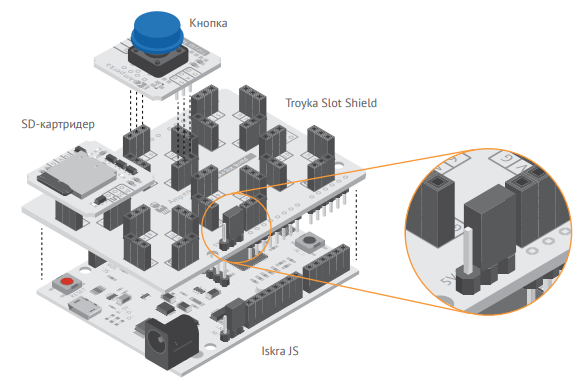
Troyka Slot Shield — это плата расширения для быстрой сборки компактных устройств из Troyka-модулей без проводов и паяльника. На плате расположены шесть слотов. Каждый слот состоит из четырёх троек контактов, в которые можно подключить один Troyka-модуль.

Что можно подключить:

шесть Troyka-модулей;
пять модулей, использующих аналоговые входы/выходы;
три модуля, работающих по протоколу SPI (DI/DO/ ).

Сервисы для проекта:

Интернет вещей состоит из множества устройств, взаимодействующих между собой с помощью различных интерфейсов и протоколов. Они обмениваются информацией друг с другом и с людьми, и их число постоянно растёт. Существует множество сервисов, упрощающих работу с устройствами через интернет.

dweet.io — это сервис, позволяющий получать данные с устройств и выводить их в графическом виде. Можно установить датчик в своём аквариуме и наблюдать значение температуры воды из любой точки Земли. Каждое подключённое к сервису устройство имеет свой уникальный ключ, что позволяет не путать данные. Это почти как социальная сеть — только для приборов

Особенности подключения

Если вставить Slot Shield в пины Iskra JS сверху. Ты получишь единое устройство. Для соединения с компьютером, как и раньше, используй USB-порт на Iskra JS. А для подключения модулей используй разъёмы на Slot Shiel

В трёх слотах используется альтернативная линия питания V2, напряжение на которой можно выбирать джампером:

V2+5V — на V2 будет 5 вольт вне зависимости от рабочего напряжения управляющей платы; V2+Vin — на V2 будет напряжение порта Vin управляющей платы.

Создание проекта

Рассмотрим TROYKA-МОДУЛЬ WI-FI. Мы будем отправлять данные в интернет через Wi-Fi. Для доступа к Wi-Fi воспользуемся специальным модулем. Модуль общается с Iskra JS по протоколу UART на скорости 115200 бод.

Wi-Fi — это стандарт связи. Сеть Wi-Fi создаётся роутером, к нему подключаются клиенты. Роутер позволяет клиентам выйти в интернет если он сам имеет к нему доступ. Для подключения к роутеру, необходимо знать SSID (имя сети) и пароль сети.

Установи модуль Wi-Fi и датчик температуры на Slot Shield.

Подключимся к сервису dweet.io и начнём отправлять показания датчика температуры, а в браузере будем наблюдать за ними на красивом графике. Сервис dweet.io каждую секунду получает различную информацию от тысяч устройств. Чтобы различать их между собой, сервису нужно сообщить свой уникальный ключ, по которому можно однозначно определить отправителя. Ключ нужно придумать самому. Будем использовать в качестве такого ключа строку, состоящую из твоего имени и даты рождения, например 'Amperka03042011' — Амперка, 03 апреля 2011.

Программный код.

var SSID = 'имя_твоего_wi-fi';
var PASSWORD = 'пароль_твоего_wi-fi';
var NAME = 'твой_уникальный_ключ';
var temp = require('@amperka/thermometer').connect(A2);
var dweet = require('@amperka/dweetio').connect(NAME);
function run() {
setInterval(function() {
dweet.send({
temperature: temp.read('C') });
}, 1000); }
var wifi = require('@amperka/wifi').setup(function(err) {
wifi.connect(SSID, PASSWORD, function(err) {
print('Click this link', dweet.follow()); run();
});
});

Загрузите код и дождитесь ссылки на консоли. В окно браузера должна выводиться температура в помещении.

111

Итоговый контроль


Часть 1 . Тестирование по курсу

Для прохождения теста по курсу перейдите по следующей ссылке

https://forms.gle/tt3PePtzXFfkSkGd9

Часть 2. Практическая часть.

Задание. С помощью редактора трехмерной графики Blender создайте модель футбольного мяча. Сохраните полученный результат в облачном хранилище и предоставьте к нему доступ.